Topologías de Red. Enlaces Lógicos
En esta sección se describen las principales topologías de red registradas en la plataforma. Aquí podemos encontrar información relacionada con los activos monitoreados, los emplazamientos donde se encuentran operativos los activos, la información del nivel de servico (SLA) que computa el elemento de red para contrastarlo con el SLA ofrecido por nuestra red, las interfaces de conexión que forman la topología de red, información del estado del sistema operativo y hardware del activo de red monitoreado: ram, cpu, errores de las interfaces, etc..
En la figura 1.6.1.1 se pueden visualizar las opciones de análisis de la topologia de nuestra red, las que se pasan a describir a continuación.
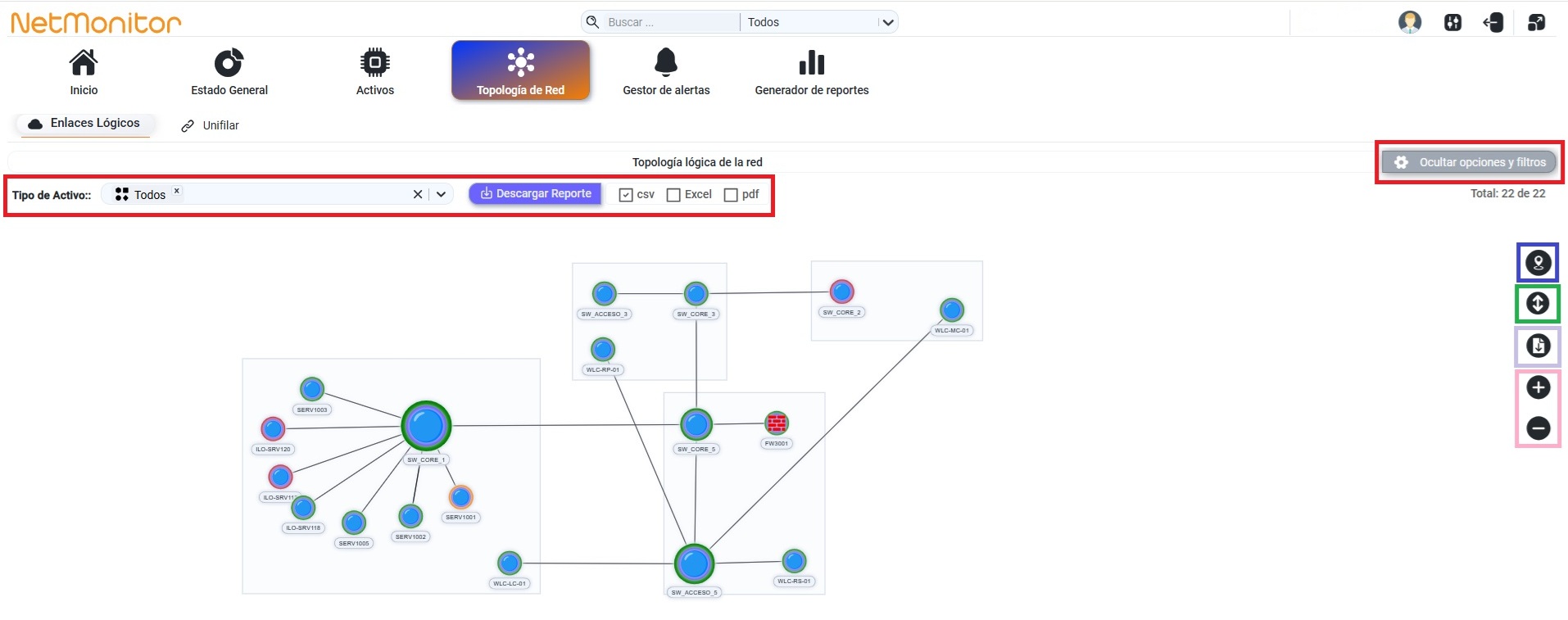
Figura 1.6.1.1
Ingresando a la opción Ver opciones y filtros indicada en la figura 1.6.1.2 se muestra que es posible realizar una selección más específica y acotada de la topología de nuestra red. De esta manera, se muestra la información sobre la cual nos interesa enfocarnos en el análisis de la problemática de operación. Se puede filtrar por Tipo de Activo, cuyo contenido dependerá de la cantidad de activos o elementos de red que se hayan registrado al momento de la implementación de la plataforma de gestión y elegir uno o varios elementos de red activos a visualizar. También, ingresando a la opción Descargar Reporte podemos exportar el esquema topológico completo o el filtrado, en formato cvs, excel, pdf.
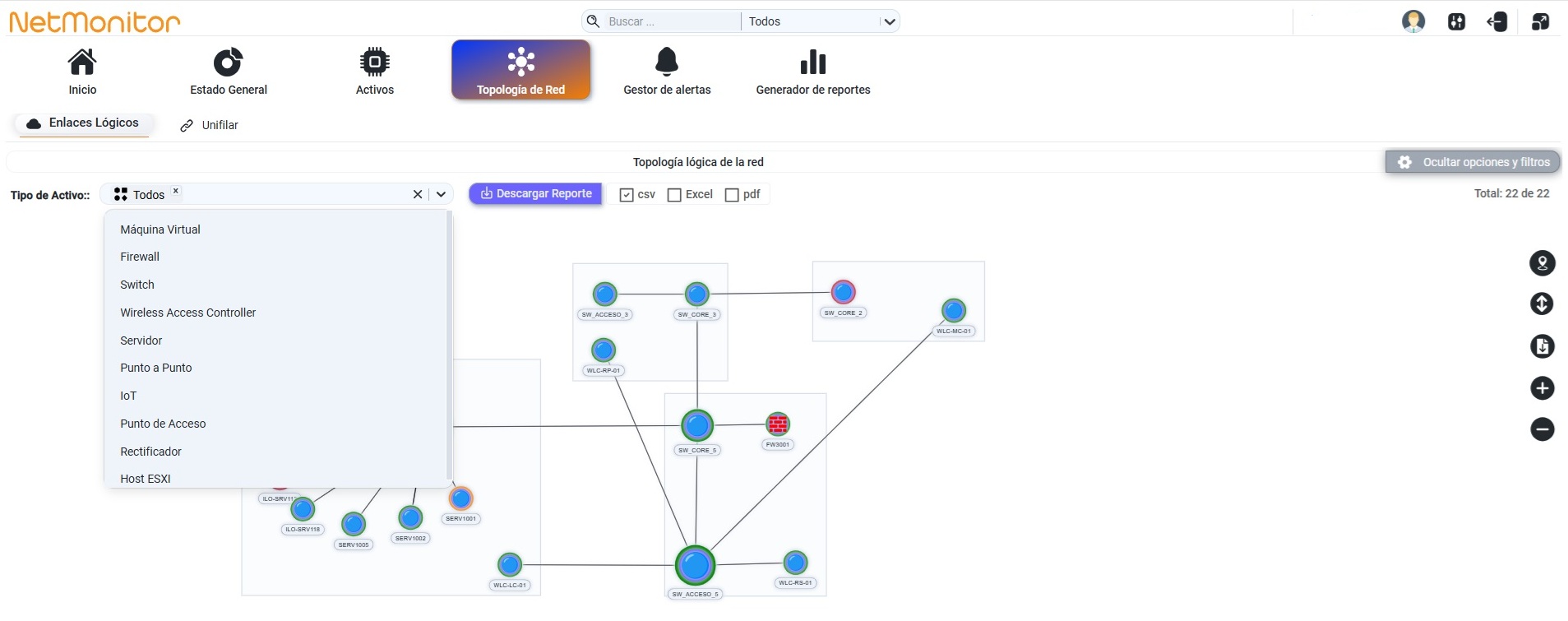
Figura 1.6.1.2
-
Ver esquema de mapa. En la figura 1.6.1.3 se ve que ingresando a esta opción podemos mostrar nuestra topología de red sobre un mapa cartográfico. (indicado en la figura 1.6.1.1 en un rectangulo de color azul).
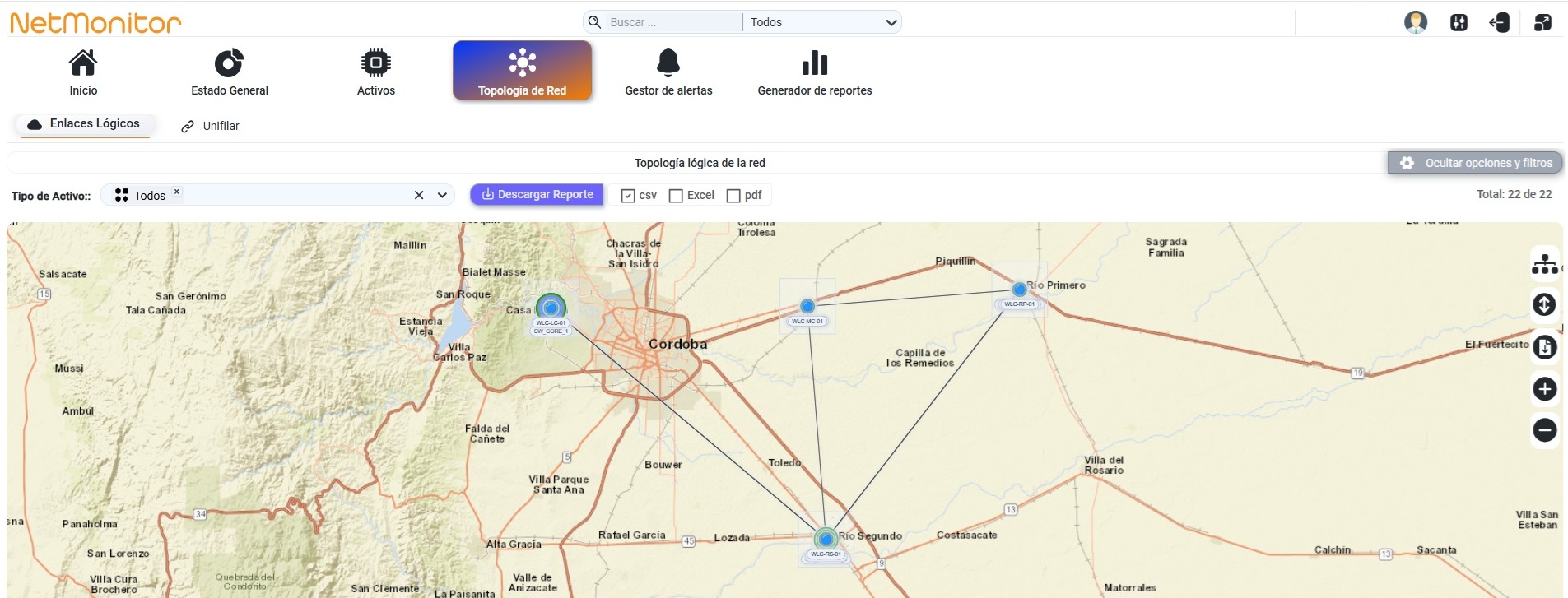
Figura 1.6.1.3
-
Pantalla Completa. Ingresando a esta opción podemos visualizar nuesta topología de red en pantalla completa. (indicado en la figura 1.6.1.1 en un rectangulo de color azul).
-
Baja Imagén Topologia. Ingresando a esta opción podemos bajar la imagen completa de la toologia mostrada en pantalla en un archivo con extensión png. (indicado en la figura 1.6.1.1 en un rectangulo de color violeta).
-
Zoom in/out. Ingresando a esta opción podemos realizar zoom in o zoom out de la topología de red mostrada en pantalla. (indicado en la figura 1.6.1.1 en un rectángulo de color rosa).
En la figura 1.6.1.4 se observa que posicionándose sobre un elemento de red activo se puede ver que tipo de activo se está monitoreando: switch, firewall, router, controladora inalámbrica, máquina vitural, etc.. y el emplazamiento donde se emcuentra ese elemento de red. Se entiende por emplazamiento a un espacio ya sea físico o virtual que puede contener uno o más elementos de red relacionados entre sí. Los elementos de red están representados con un círculo, donde si el contorno de estos es verde significa que todos sus componentes estan operativos mientras que si el contorno es de color rojo se interpreta como que alguno o todos sus componentes no están operativos.
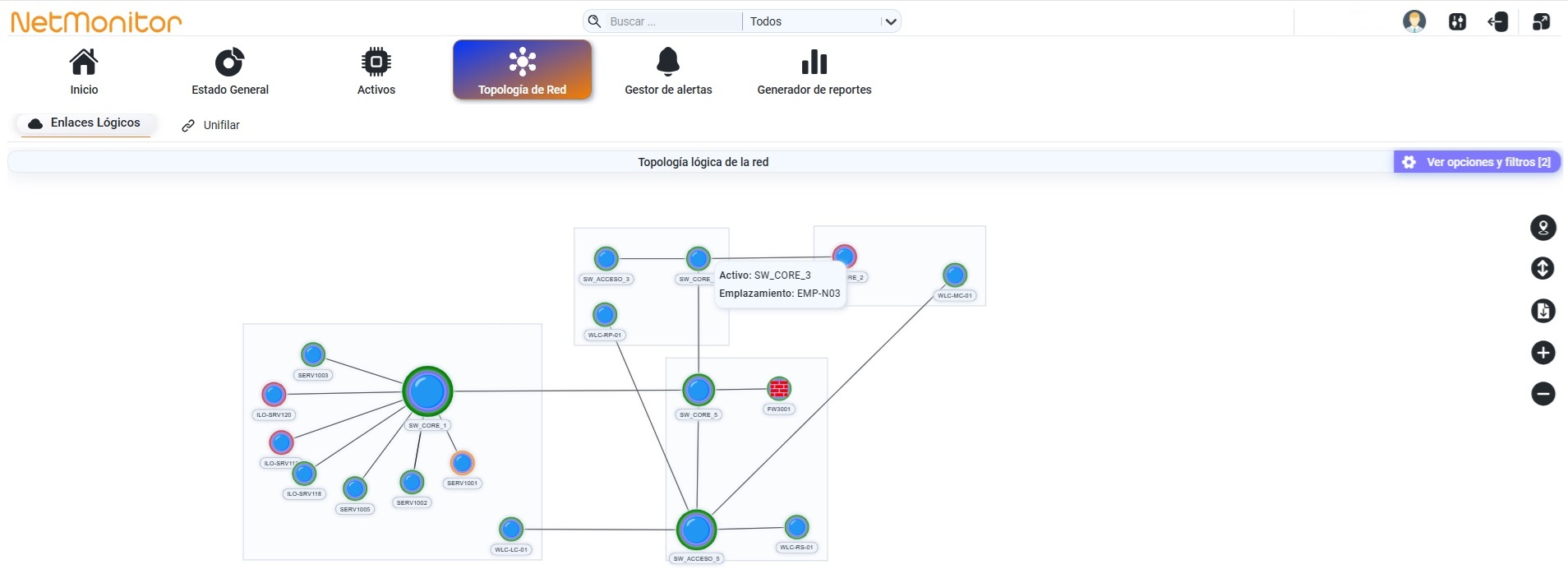
Figura 1.6.1.4
En la figura 1.6.1.5, vemos que una vez ingresada a la información de un activo, cualquiera sea, podemos ver y analizar la información relacionada con éste, como los Activos asociados con ese elemento de red. De esta manera podemos determinar la interfaz física o virtual que los vincula y realizar un análisis más detallado de su comportamiento: errores, congestión, etc. En nuestro caso ingresamos a visualizar el activo de red nombrado como SW_CORE_3. (esta indicada en un recuadro de color verde en la figura 1.6.1.5)
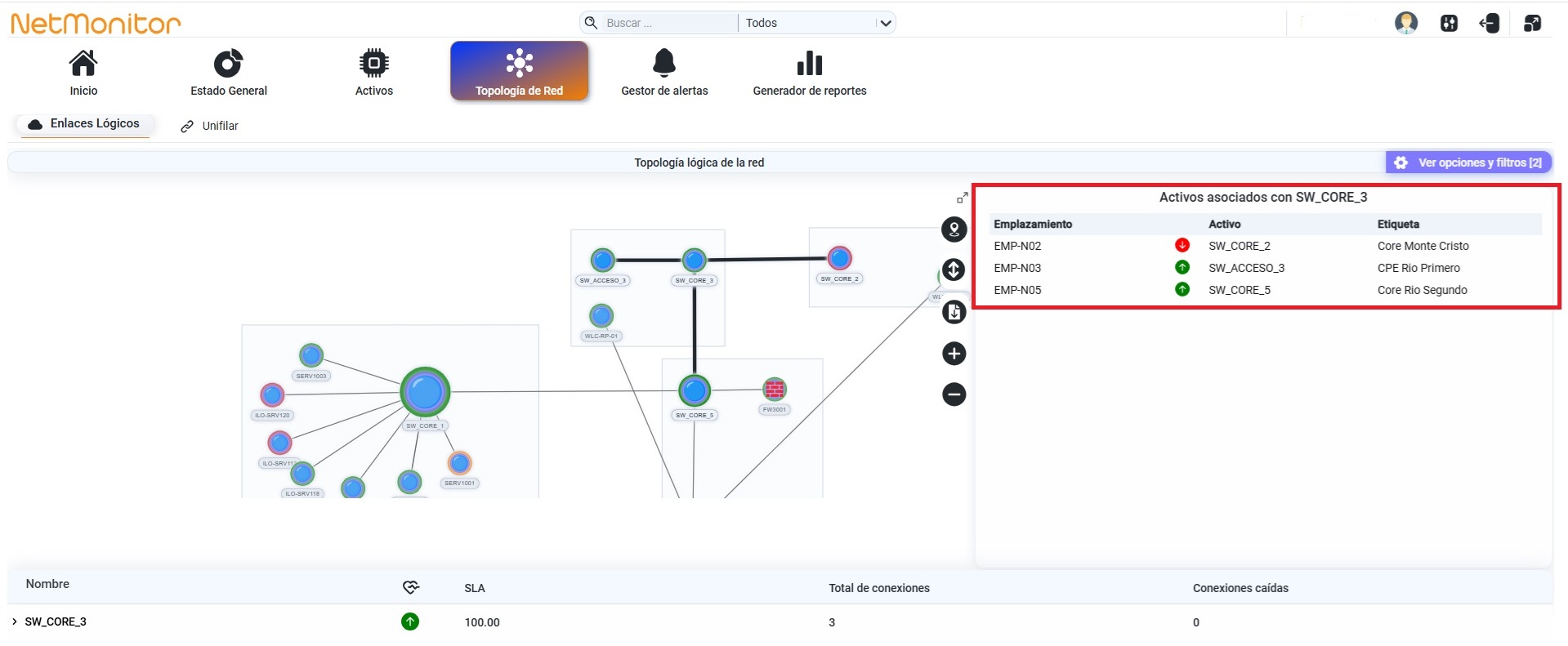
Figura 1.6.1.5
En la figura 1.6.1.6, también se ve información general del elemento de red. En nuestro caso ingresamos a visualizar el activo de red nombrado como SW_CORE_3. (esta indicada en un recuadro de color azul en la figura 1.6.1.6).
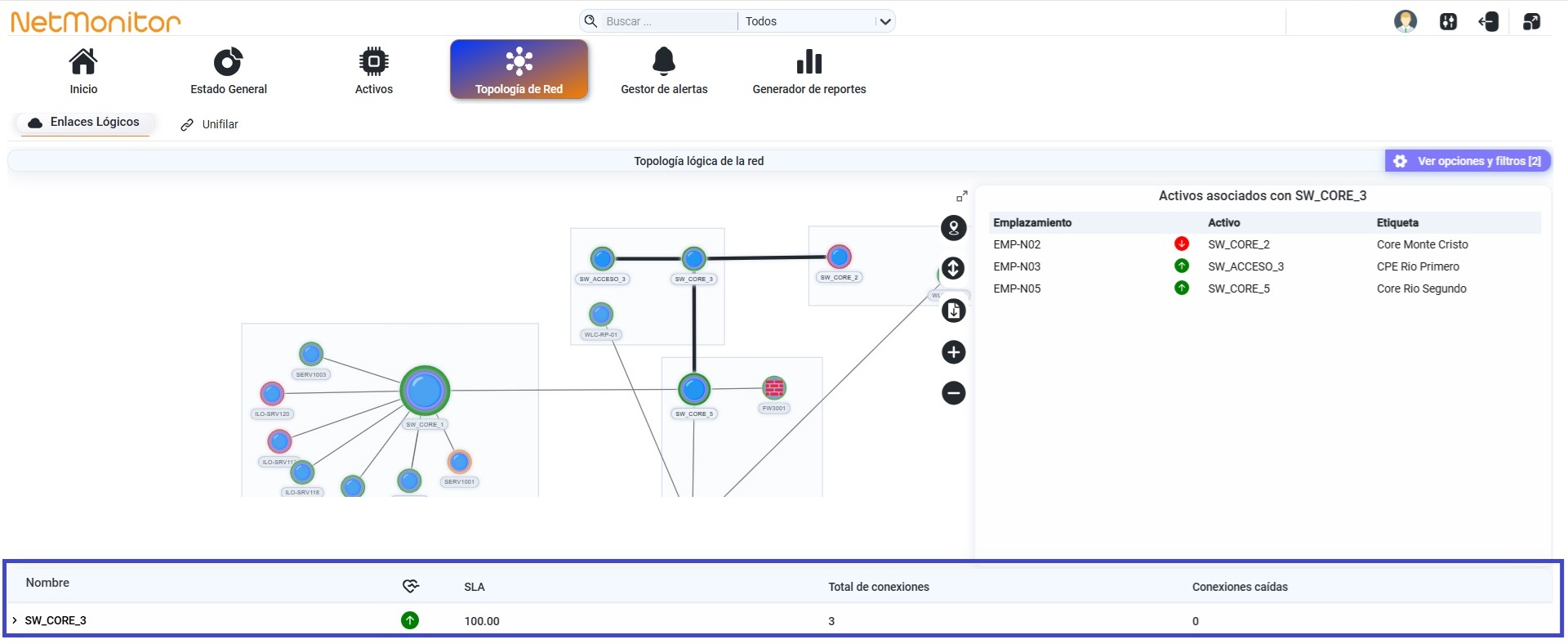
Figura 1.6.1.6
En la figura 1.6.1.7, se puede visualizar la información general del elemento de red, relacionada a la disponibilidad del servicio, la última falla registrada y el tiempos transcurrido desde la última caída, el nombre que utilizamos para registrar el activo de red, la versión del sistema operativo, la ubicación nombrada y geográfica donde se encuentra, la dirección IP que se le definió y la última fecha de configuración realizada.
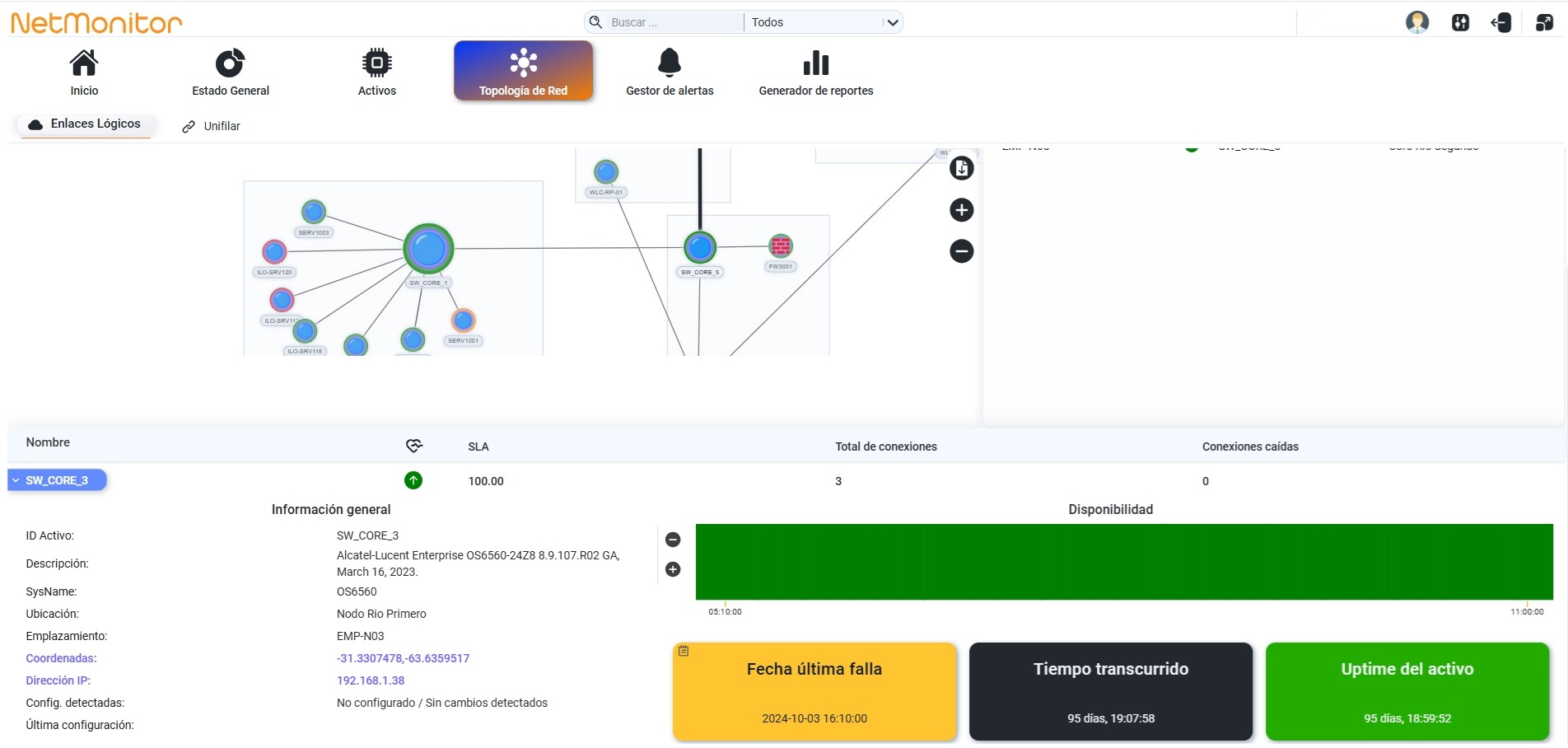
Figura 1.6.1.7
En la figura 1.6.1.8 se puede ver que posicionándose sobre el enlace que vincula dos elementos de red se puede ver informacion especifica sobre el mismo. Los elementos de red están vinculados por una linea recta de color negro. Ingresando a uno de los enlaces de interés, podemos ver informacion mas detallada sobre el mismo.
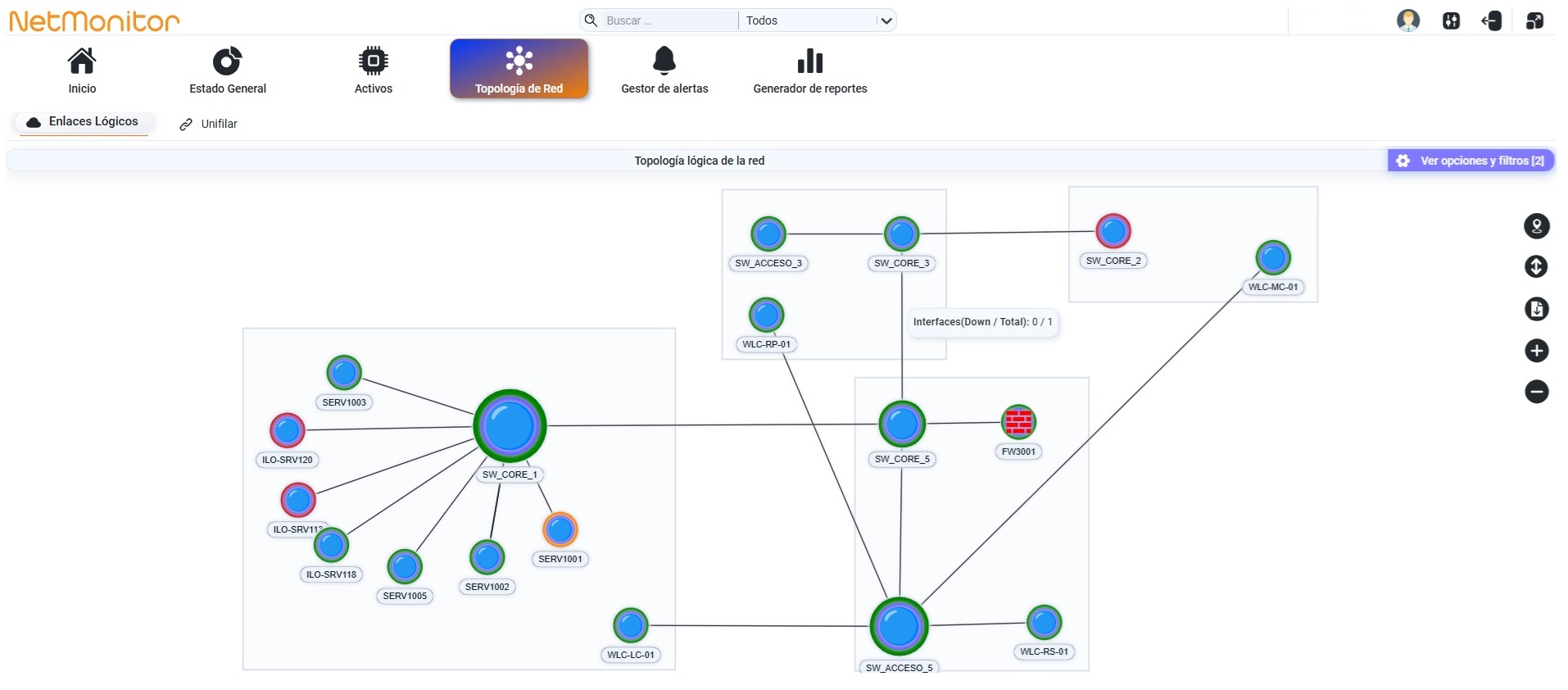
Figura 1.6.1.8
En la figura 1.6.1.9, podemos ver información especifica sobre la composición del enlace (indicada con un recuadro de color rojo) y el número de interface que víncula dos activos de red (indicada con un recuadro de color azul).
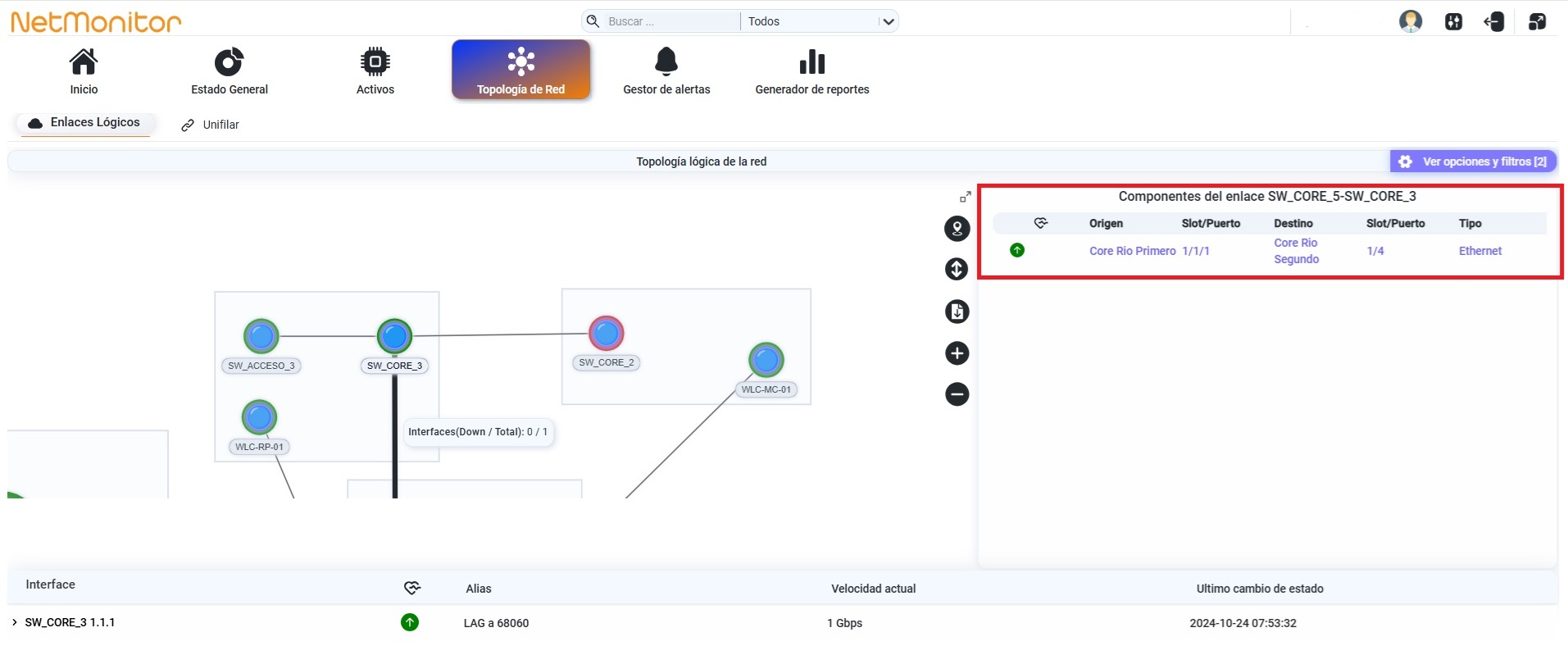
Figura 1.6.1.9
En la información contenida en Componentes del enlace podemos ver la vinculación específica que existe entre dos o mas elementos de red a través de sus puertos. Los enlaces pueden ser fisicos o virtuales. Se puede visualizar el nombre del activo monitoreado y el puerto de origen y el nombre del activo y puerto de destino que conforman el enlace, si se encuentra operativo y el tipo de tecnología a nivel de enlace de datos del enlace.
Ampliando la selección del activo de nuestro ejemplo, podemos ver información más detallada en la figura 1.6.1.10. Ingresando a la opción Interface, podemos ver información general de la interface empleada en cada elemento de red para conformar el enlace. Esta información nos indica el Alias empleado por el administrado de la red para identificar a la interface, el Tipo de interface de la capa de enlace de datos empleada, la Velocidad donde se refleja la capacidad de interconexión entre ambos activos de red, el correspondiente estado operativo y administrativo de la interfaz, el Ultimo cambio de estado, las correspondientes tasas de Entrada de Datos y Salida de Datos y los Errores registrados en el enlace, especificamente relacionado con los Paquetes Descartados.
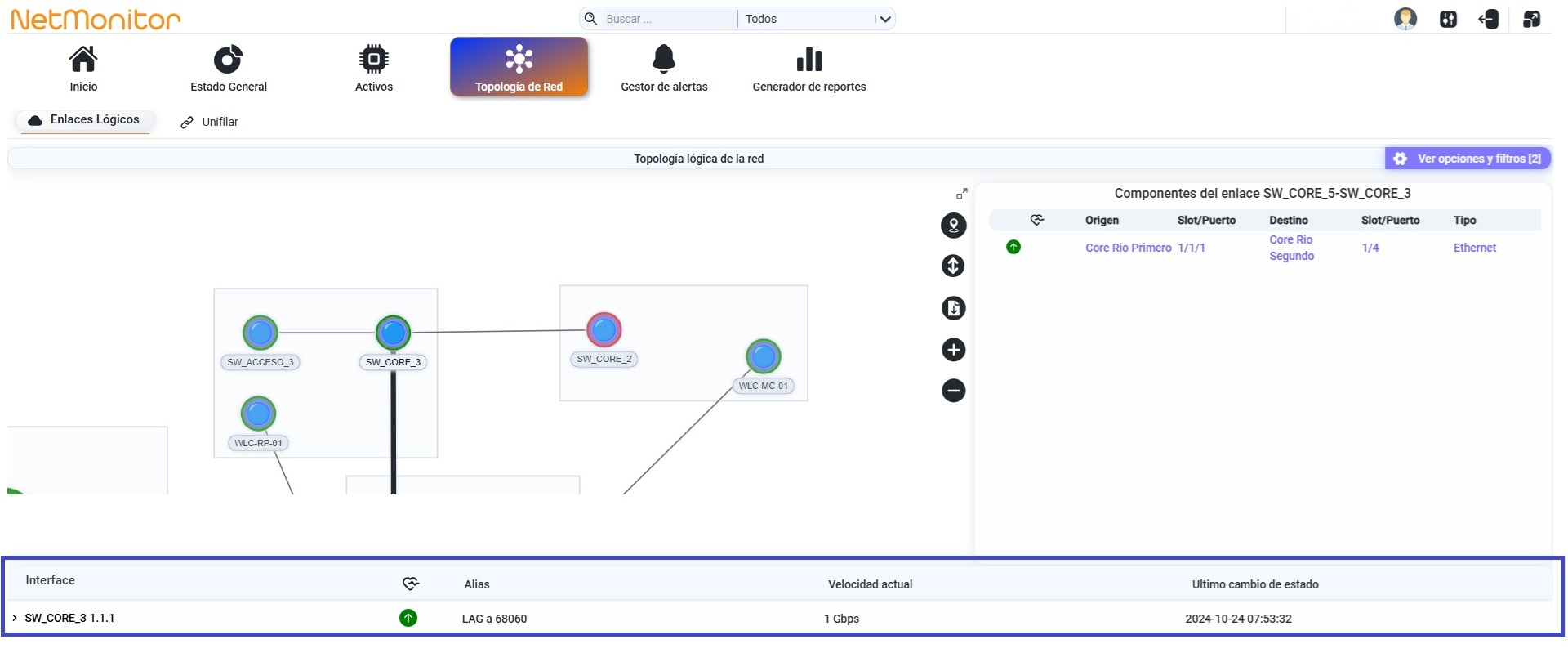
Figura 1.6.1.10
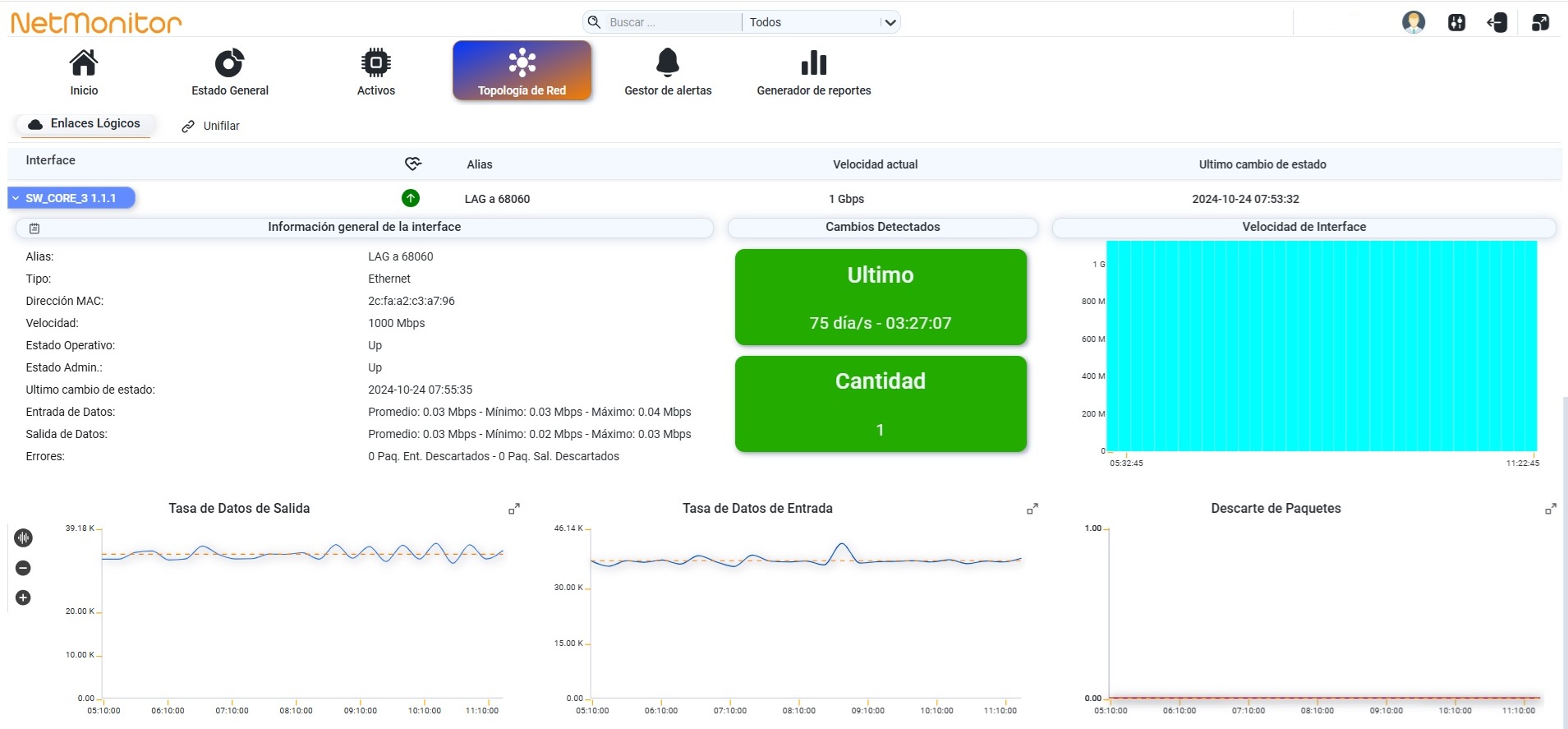
Figura 1.6.1.11