Activo Firewall
Tipo de Activo. Firewall
En esta sección podemos visualizar información relacionada con los Activo Monitoreados del tipo Firewall. Podemos acceder al listando completo de firewalls con monitoreo activo defindos en el Asset Manager. La figura 1.5.1.2.1 un ejemplo, incluyendo las opción Ver opciones y filtros desplegadas, donde ingresando a la opción Descargar Reporte podemos exportar el listado de todos los firewalls en formato cvs, excel, pdf.
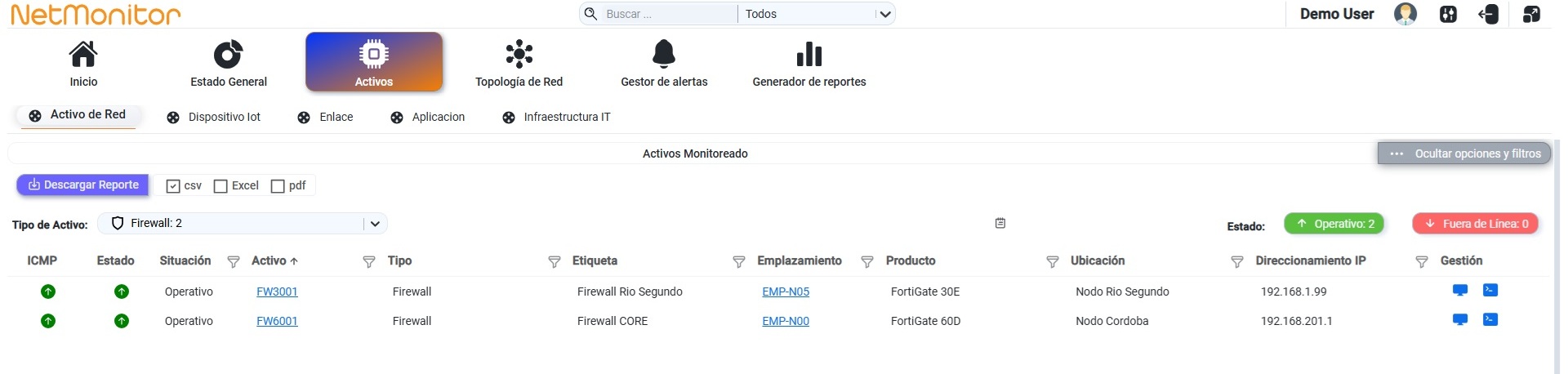
Figura 1.5.1.2.1
Al hacer clic sobre el nombre del Activo, columna Activo, podemos acceder a la información detallada del mismo. En este caso FW3001 para el ejemplo.
Como sucede para todos los tipos de activo, la información se presenta organizada en pestañas:
-
Chassis. En la figura 1.5.1.2.2 se muestra detalles del activo de red, entre lo que podemos destacar la información general del activo como el ID Activo definido por el administrador, una descripción relacionada con el activo, el sysname asignado por el administrador de la red, su ubicación en formaro nombre y número, el emplazamiento donde pertenece, la coordenada geografica del emplazamiento donde se encuentra instalado, la dirección IP asignada para su monitoreo, indicadores de disponibilidad donde se reflejan el nivel de servicio mensual y anual, y un resumen de fallas en donde se nos informa la fecha de la última falla registrada, el tiempo transcurrido y el último uptime del activo. Finalmente, un resumen de los recursos en uso del activo (Ej: CPU y RAM). Este resumen es dinamico, de forma tal que la información que entrega depende del tipo y cantidad de recursos que posee el activo. Al posicionarnos con el puntero del mouse, se desplagara un cuadro que muestra información del recurso especifico, detallando el uso actual y el promedio de uso en las últimas 24hs.
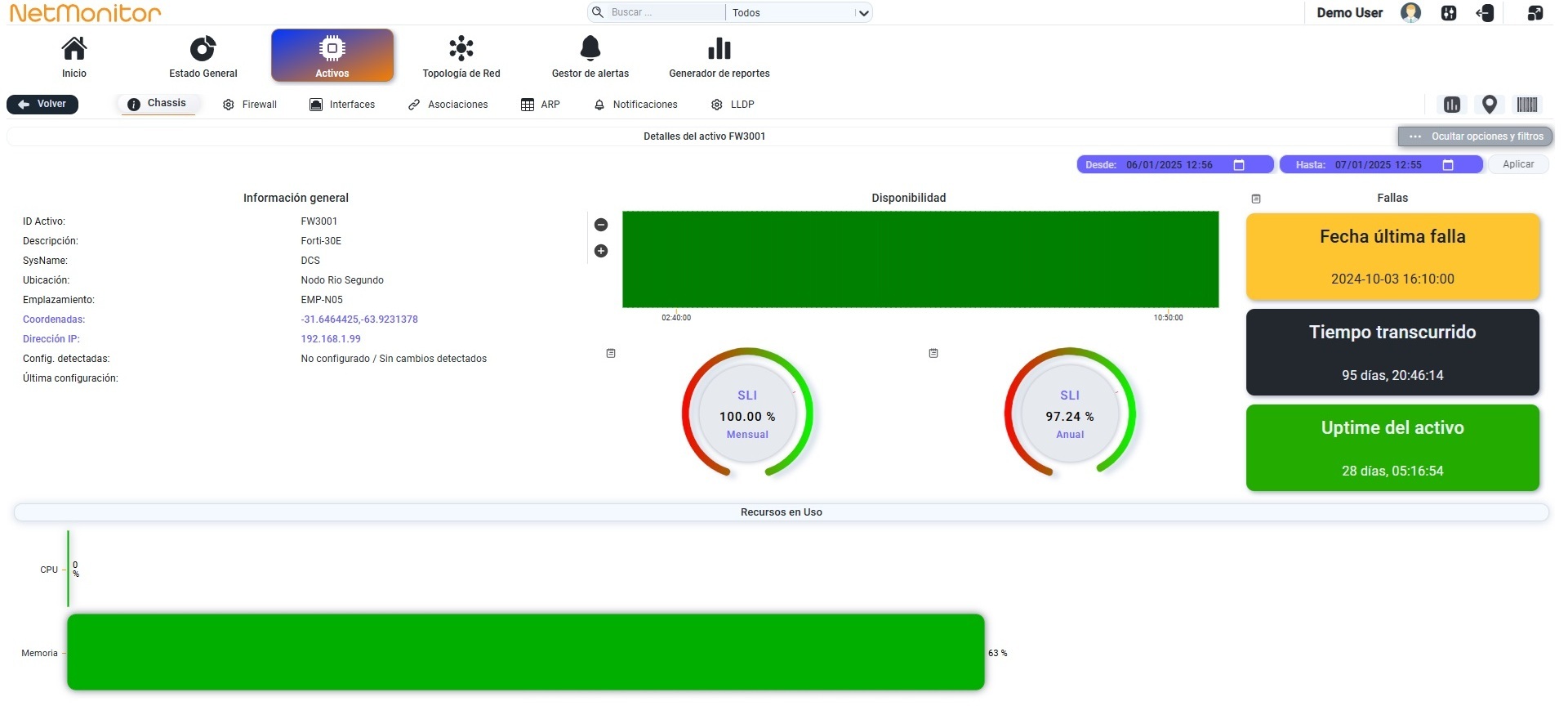
Figura 1.5.1.2.2
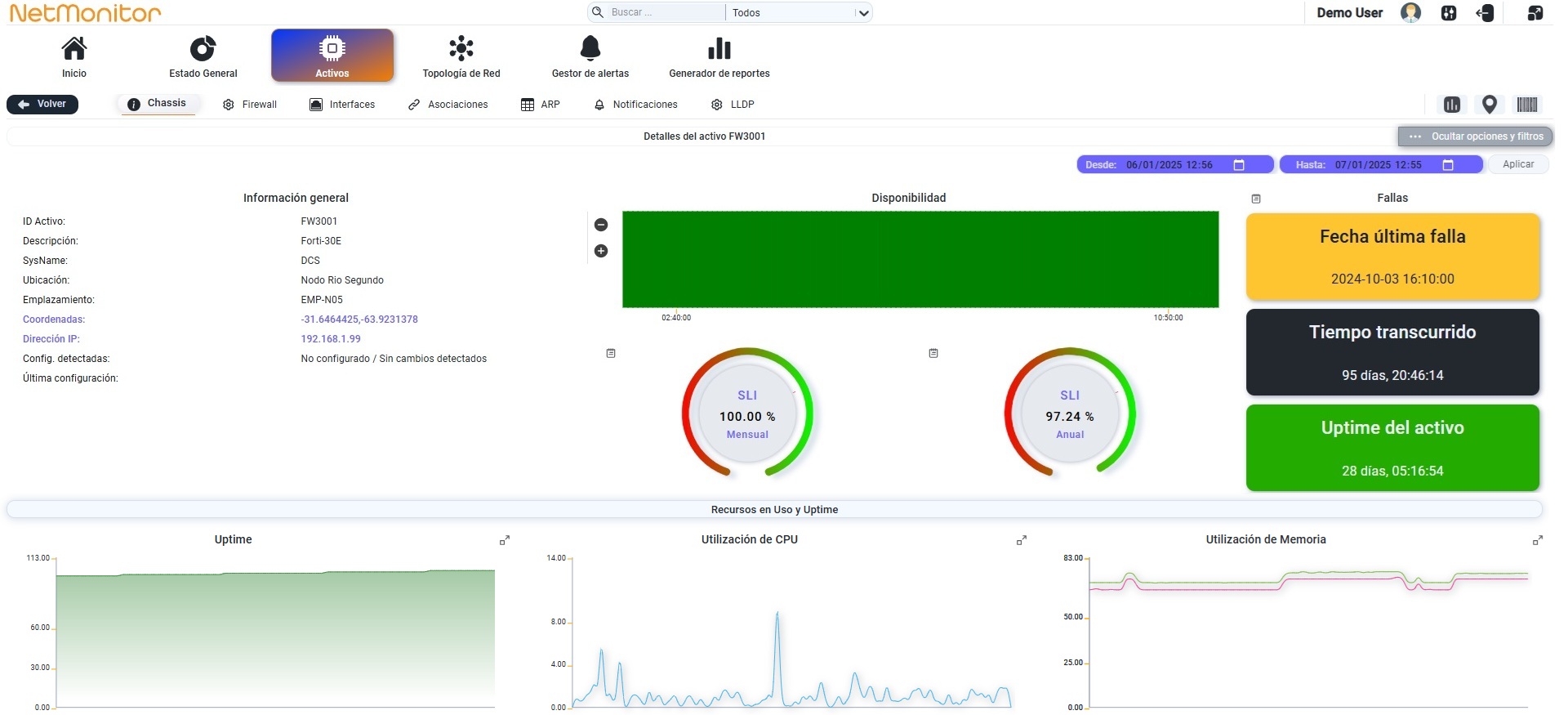
Desplegando Opciones y filtros, podemos mpodificar la ventana de tiempo utilizada y explorar datos hitoricos del activo y buscar eventos especificos. Una vez seleccionada la fecha de inicio y fin de la ventana, indicadas como Desde y Hasta, clic sobre Aplicar nos permite observar los datos almacenados en ese periodo de tiempo y los eventos que pueden haber ocurrido.Nota: Esta opción es particulamente util si se accede al modo estadisticas, presionando el icono , permitiendonos apreciar la evolución de utilización de recursos vs uptime en la ventana seleccionada.
-
Firewall. En la figura 1.5.1.2.3 se muestra información especifica del tipo de activo, en especial su descripción, la versión de firmware que posee actualmente en ejecución, el sysname definido por el administrador de red, el emplazamiento donde se encuentra instalado, las interfaces que posee el activo, las interfaces en uso y cantidad de vlan configuradas. Ya a nivel de configuración del Firewall, si es parte de un cluster, podemos observar en el apartado Modo HA en que esquema de alta disponible se encuentra operando, y sus parametros adicionales como Anulación del Master, si el Auto-sincronismo y el Balanceo de carga se encuentra activado o no.
Adicional, podemos observar las sesiones concurrentes que procesa el equipo y el promedio de las mismas, como así tambien los recursos, como ser CPU, Uso del disco, de los diferentes modulos de Memoria utilizados.
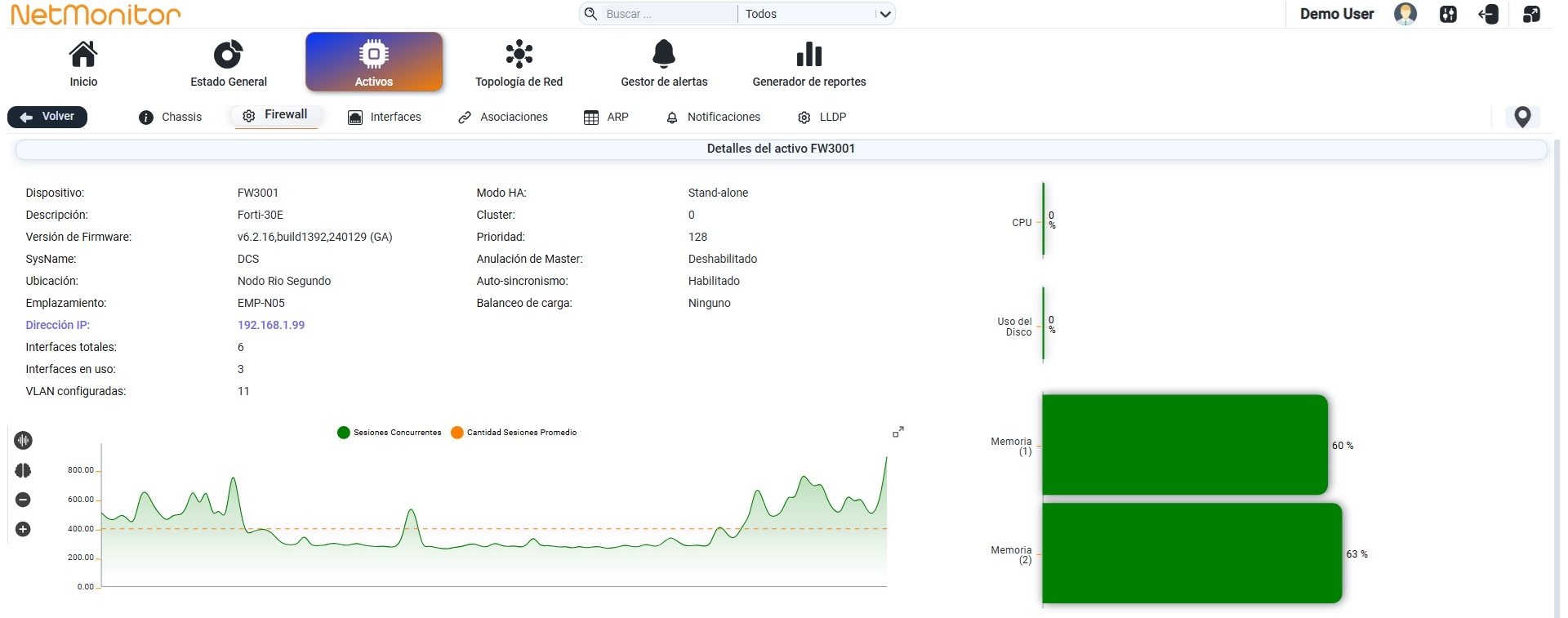
Figura 1.5.1.2.3
Si el activo informa el estado de sus modulos internos, presionando la opción Mostrar se pueden visualizar los valores registrados para la operacion de los ventiladores y fuentes de energia (Power Supply & Fans).

-
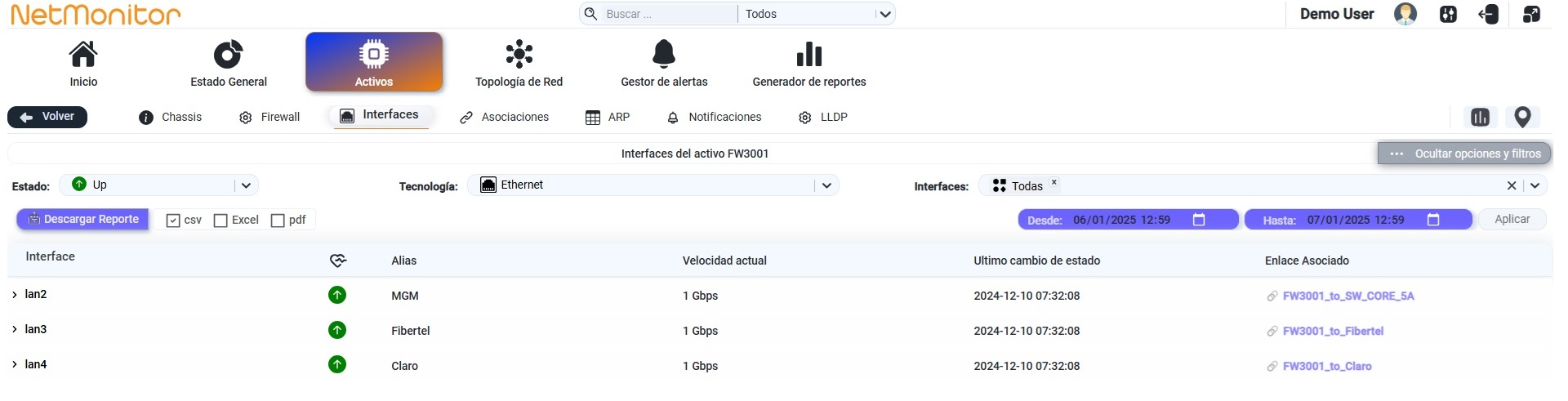
Interfaces. La figura 1.5.1.2.4 ilustra cini se puede ver la lista de todas las interfaces del activo, donde posicionándose sobre cualquiera se despliega información específica y propia de cada una. Si ingresamos a una interface podemos ver en la figura 1.5.1.2.5 información general de la interface, indicando su alias, el tipo de tecnologia a nivel de enlace de datos que emplea, su direccion MAC, la velocidad de la misma expresada en Mbps, el estado operativo y el estado administrativo de la interface, el último cambio de estado registrado en la misma, la tasa de entrada de Datos y la tasa de Salida de Datos, los Errores encontrados. En la opción Cambios Detectados vemos la fecha del último cambio de configuración y la cantidad total de estos registrados. En la opción Velocidad de la Interface se visualiza la capacidad maxima de acceso del puerto.
Ver opciones y filtros, nos permite elegir filtros adicionales por Estado de la interface, up, down y todos, por tecnologia de la capa de enlace de datos o virtual empleada en la interface, entre la que podemos tener por Ethernet, Tunnel, VLAN L2 y Bridge, o por el nombre de la interface propiamente dicha, LAN 1, Lan 2, etc...
Adicional a lo anterior, siempre es posible definir una ventana de tiempo para la observaciones de datos como así tambien Descargar un Reporte, exportando la información filtrada de la interface en formato csv, excel y pdf.
 >
>
Figura 1.5.1.2.4
Clic sobre el nombre de la interface nos permite acceder a información detallada de cada una.
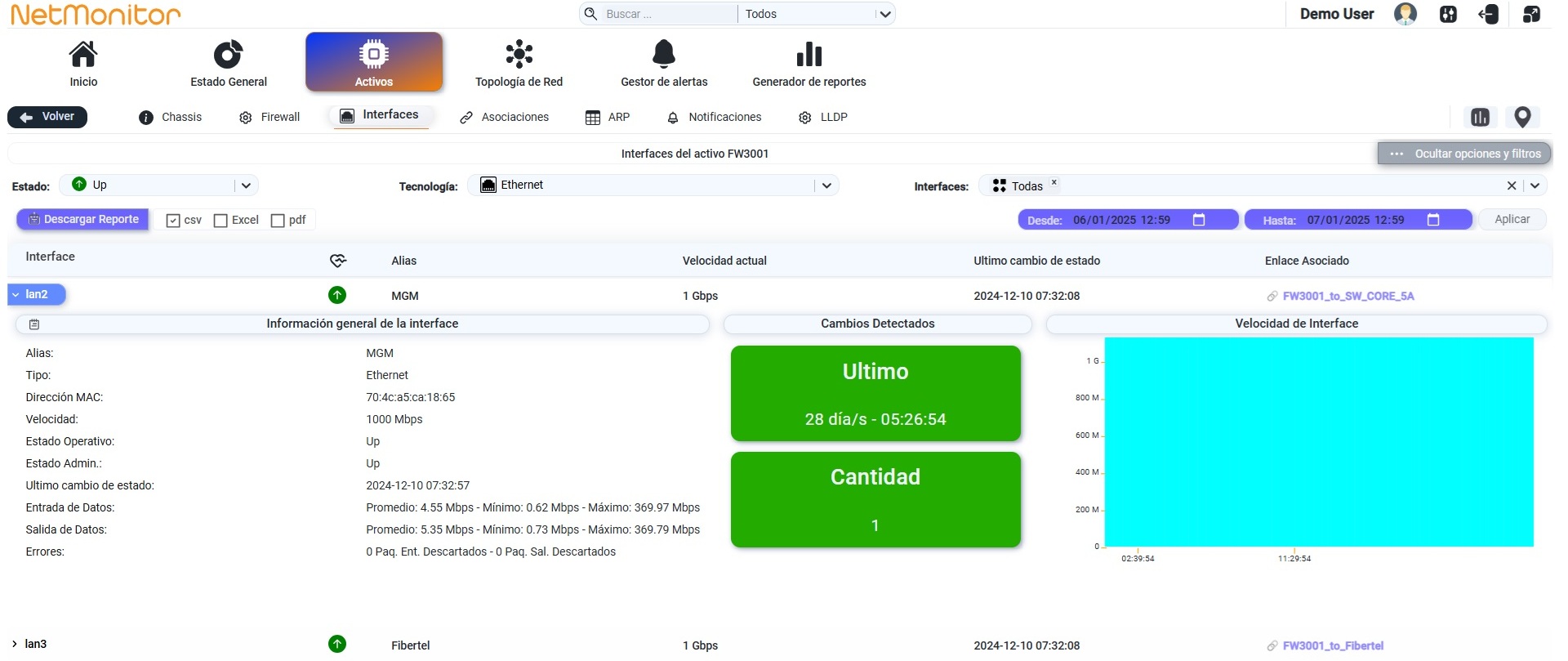
Figura 1.5.1.2.5
Clic sobre el icono Estadisticas nos permite conmutar de modo y obtener datos historicos de trafico y descarte de paquetes en las interfaces.
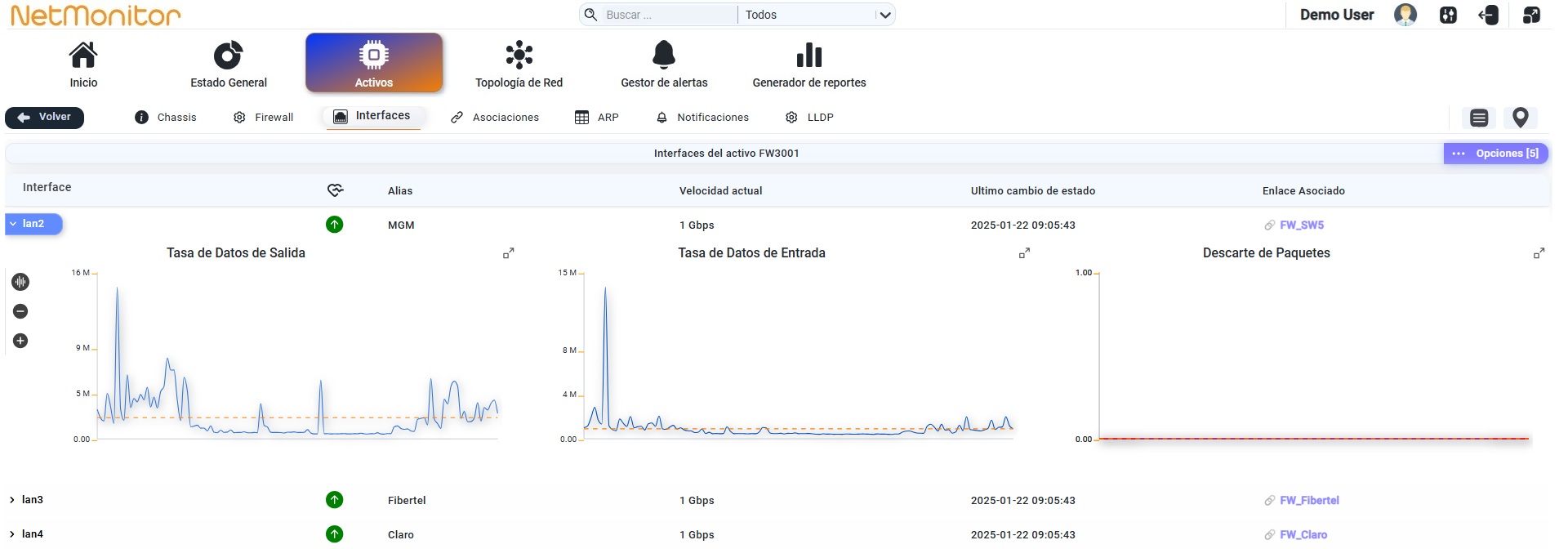
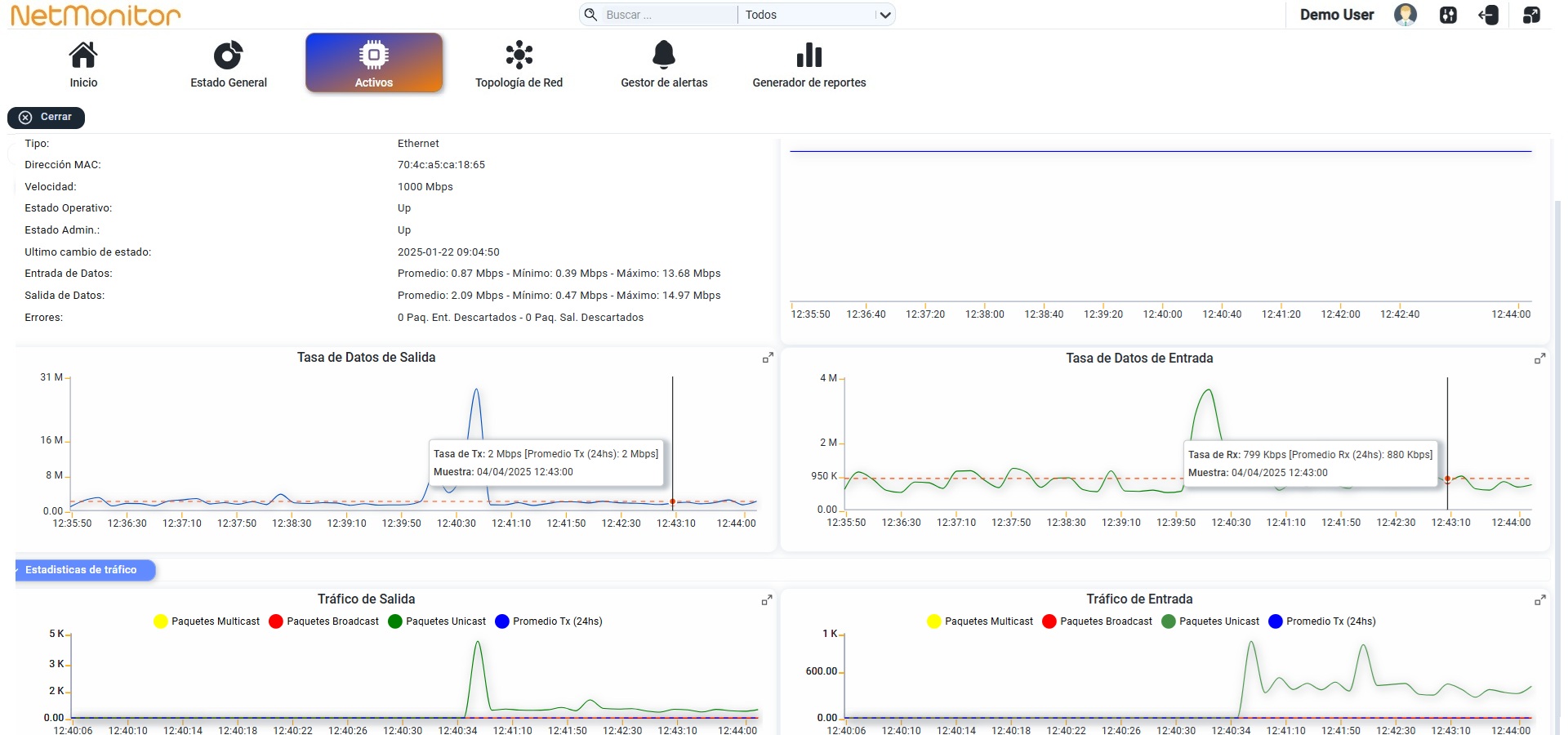
Si desea realizar un analisis en tiempo real del tráfico cursado por la interface, haciendo clic en el icono Tiempo Real una nueva ventana se despliega con información que es actualizada cada 30 segundos.
Volviendo al modo tabla, la columna enlace asociado, nos informa si la interface en cuestion forma parte de un enlace declarado, ya sea un enlace LAN/MAN entre el activos de red o de otra naturaleza. Clic sobre el nombre del enlace, nos abre una nueva ventana que nos permite observar datos especificos del enlace asociado. La figura 1.5.1.2.6, muestra un ejemplo con esta situación en un enlace entre activos implementado con cable utp.
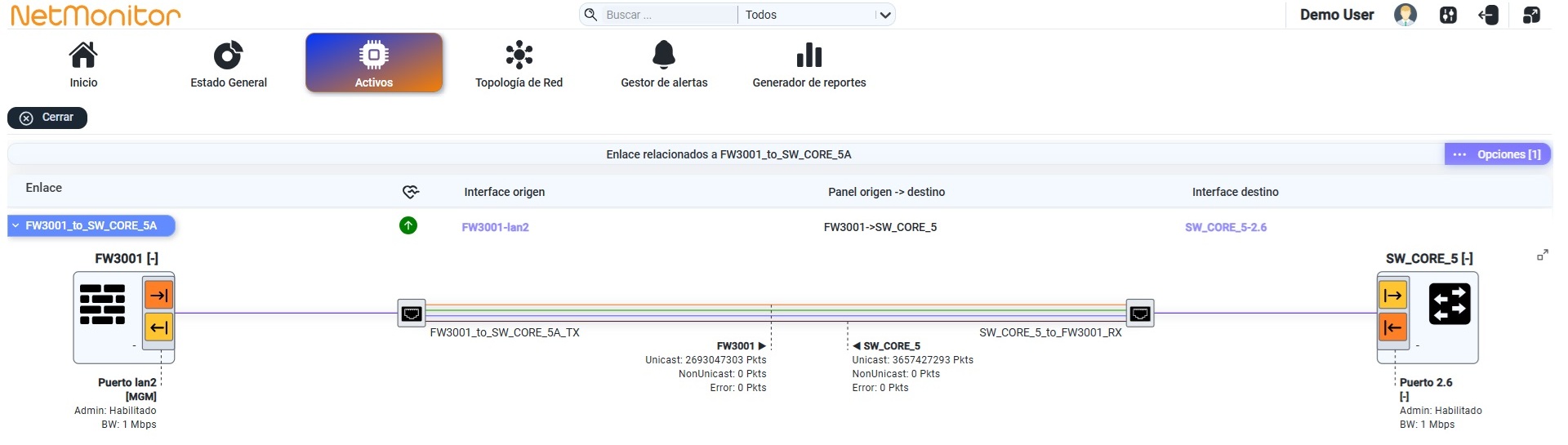
Figura 1.5.1.2.6
-
Asociaciones. NetMonitor nos permite conocer cuales son los dispositivos asociados con el activo que se esta observando. Esta asociación puede ser directa (Activos Adyacentes) o indirecta (Activos a uno o dos saltos). La figura 1.5.1.2.7 muestra esta caracteristica.
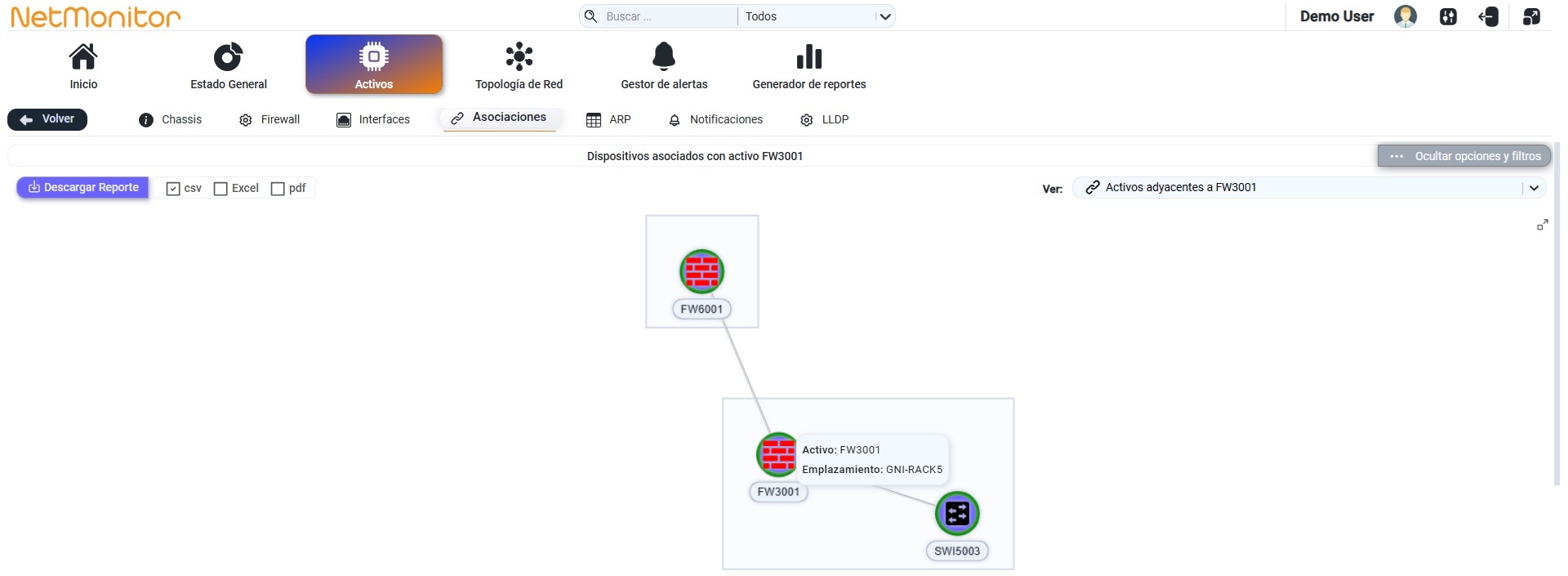
Figura 1.5.1.2.7
Opciones y filtros nos permite modificar la profundidad de inspección de la relaciones como así tambien Descargar un Reporte de las mismas con la información que se está mostrando en el momento.
Clic sobre cualquier activo del grafo, nos permite obtener información adicional del mismo. Doble clic sobre un emplazamiento, nos permite expandirlo o colapsarlo.
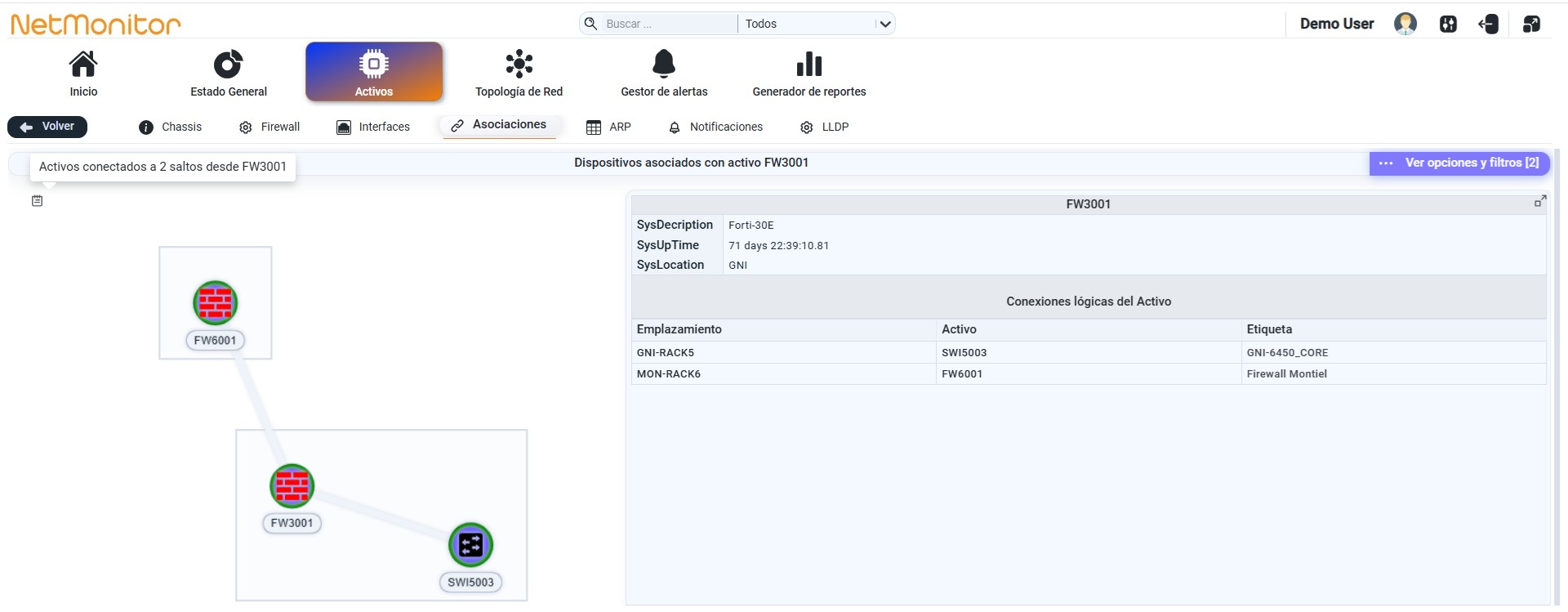
Figura 1.5.1.2.8
-
ARP. Cada activo de red posee una tabla ARP y es posible conocer su contenido a traves de esta pestaña. En este caso, NetMonitor nos informa en que interface el activo aprendió cada MAC Address, la Direccion IP asociada, si la misma pudo ser asociada a una interface física del equipo, el tipo de registro (Dinámico, estático o de otra índole) y la Fecha de Registro en que obtuvo la información.
Este ultima columna, es particularmente útil para conocer registro previos pudiendo conocer si anteriormente una direccion MAC fue aprendida aunque ya el equipo que la utilizaba no este conectado o en servicio. Podemos optar por acortar la informacion mostrada en pantalla o en los reportes filtrando por una o varias direcciones IP/MAC, por interface fisica, por tipo o forma de aprendizaje o por fecha de registro.
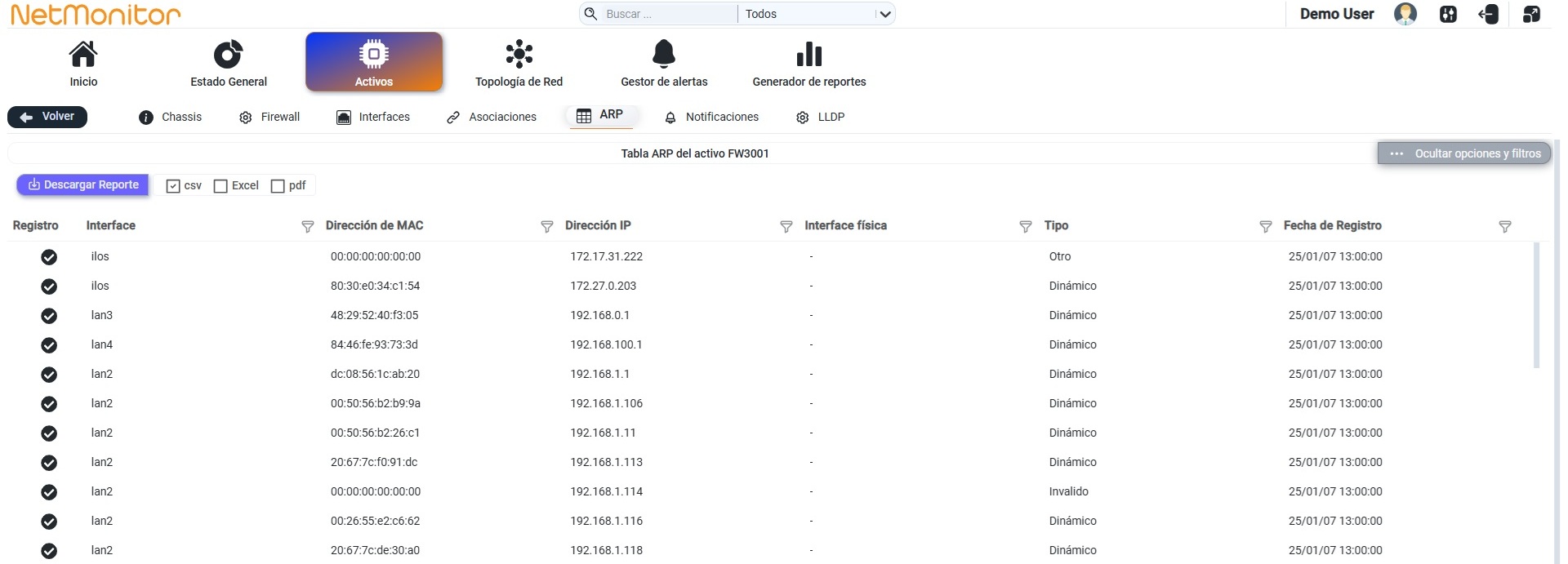
Figura 1.5.1.2.9
-
Notificaciones. Permite conocer en detalle las Alarmas, Alertas y TRAPs asociados especificamente con el activo.
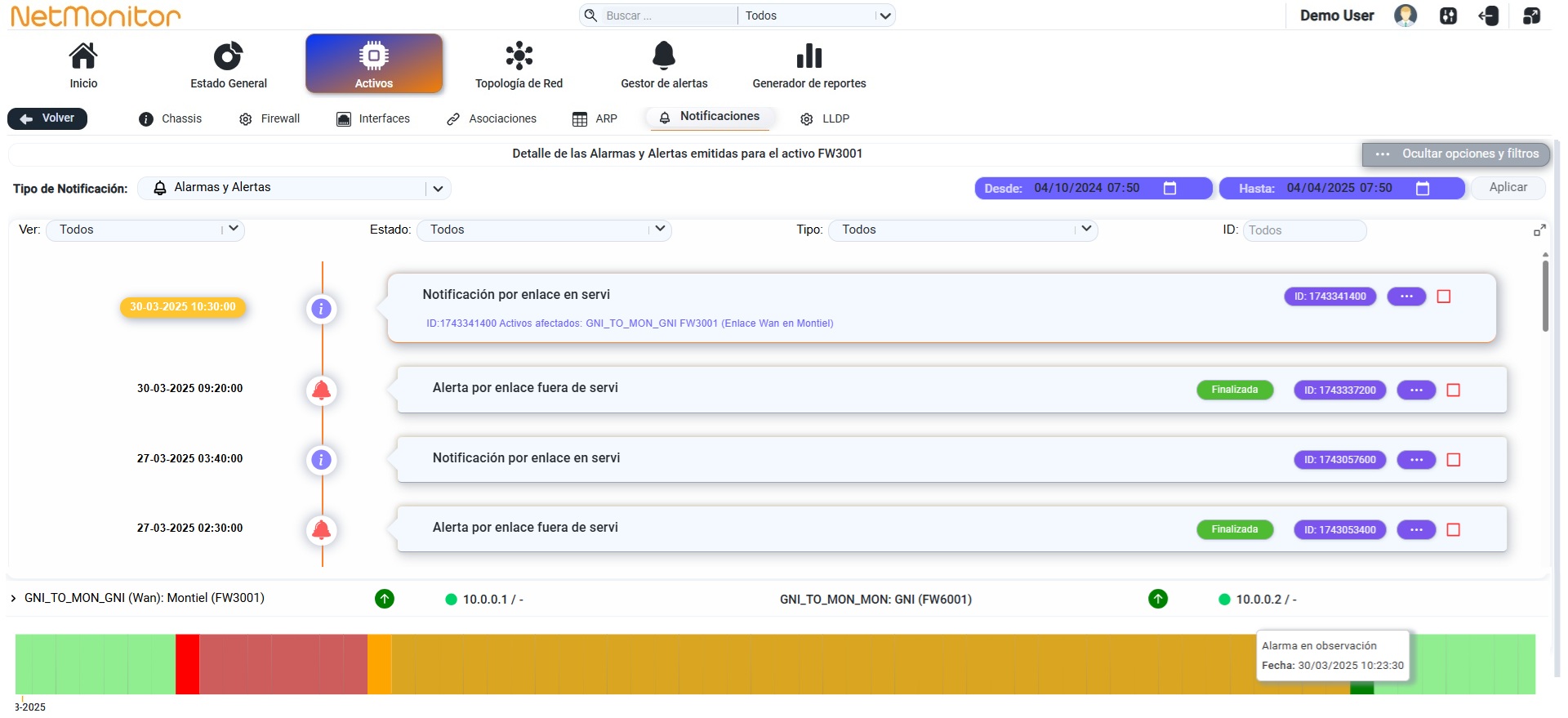
Figura 1.5.1.2.10
Opciones y filtros nos permite seleccionar si deseamos ver Alarmas y Alerta relacionadas al activo o bien los TRAPs enviados por este a NetMonitor. Adicionalmente, podemos filtrar por estado y tipo de Alarma/Alerta
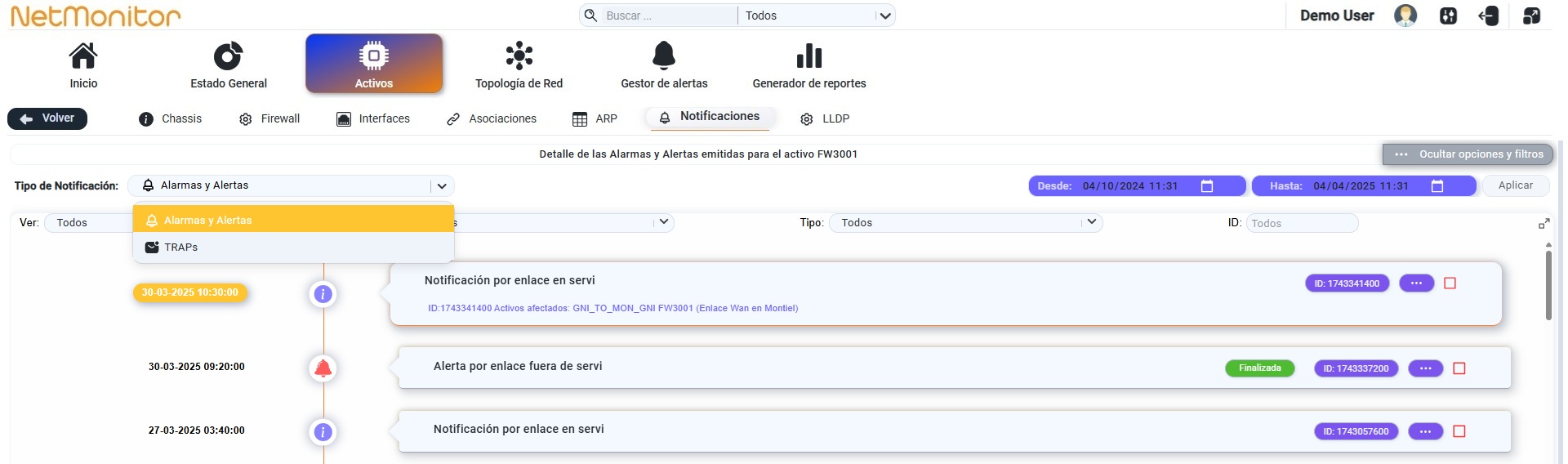
Figura 1.5.1.2.11
La figura 1.5.1.2.12 ilustra como se puede aplicar filtros adicionales por Estado de la Alarma/Alerta: Todos, Ocultar finalizados, Activa, Activa-En Evaluación, Activa-Recurrente, Finalizada.
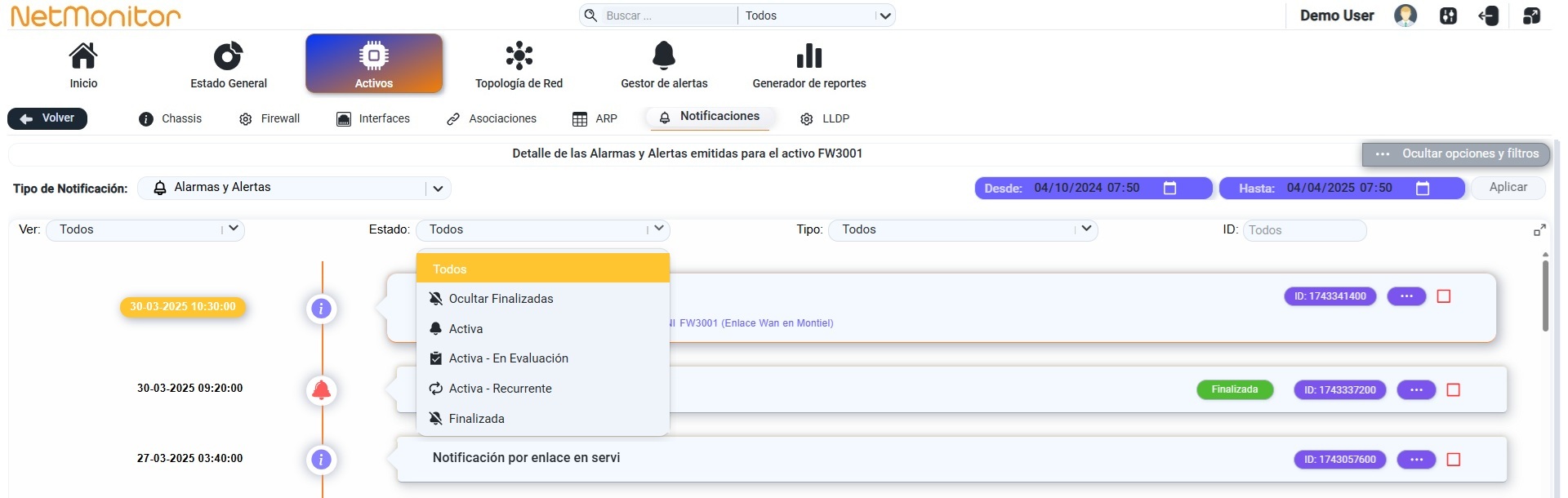
Figura 1.5.1.2.12
O bien por estado, severidad o tipo de mensaje en el caso de TRAPs.
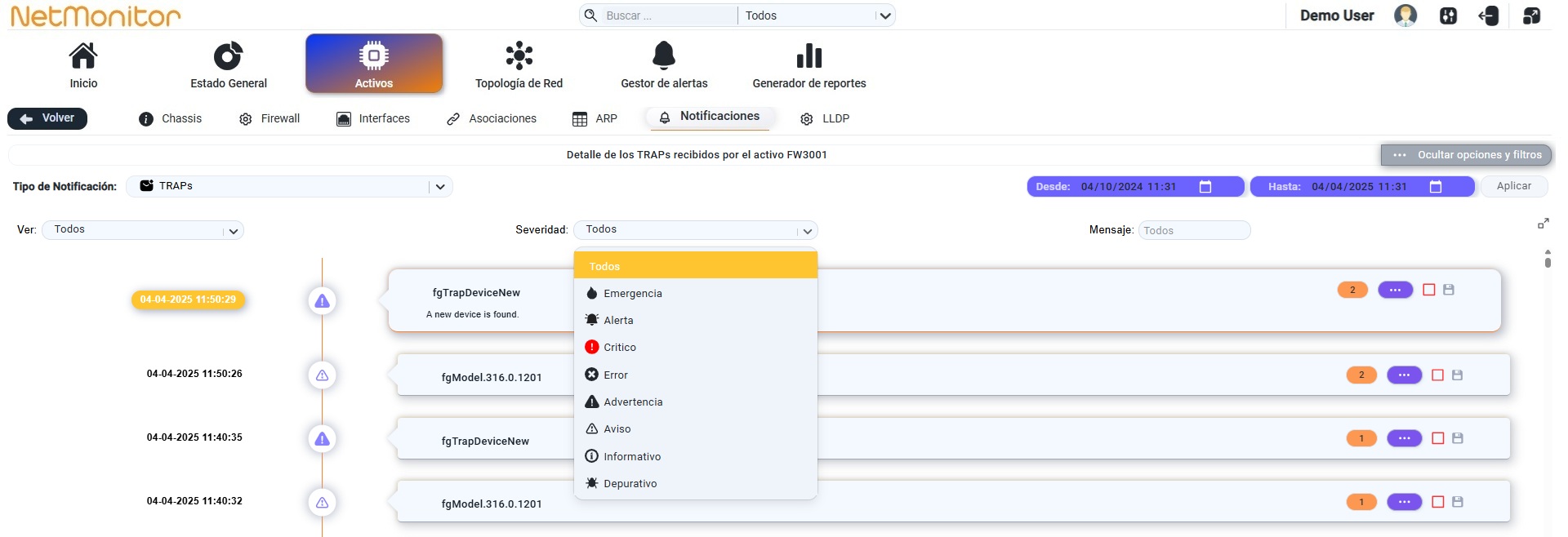
Figura 1.5.1.2.13
-
LLDP. En la figura 1.5.1.2.14 se muestra el listado de la información dinamicamente obtenida por el activo empleando el protocolo LLDP si estuviera activo. Esta información es posible observarla como un listado o graficamente segun se eliga presionando el icono corresponiente a tabla o grafo en la barra de herramientas.
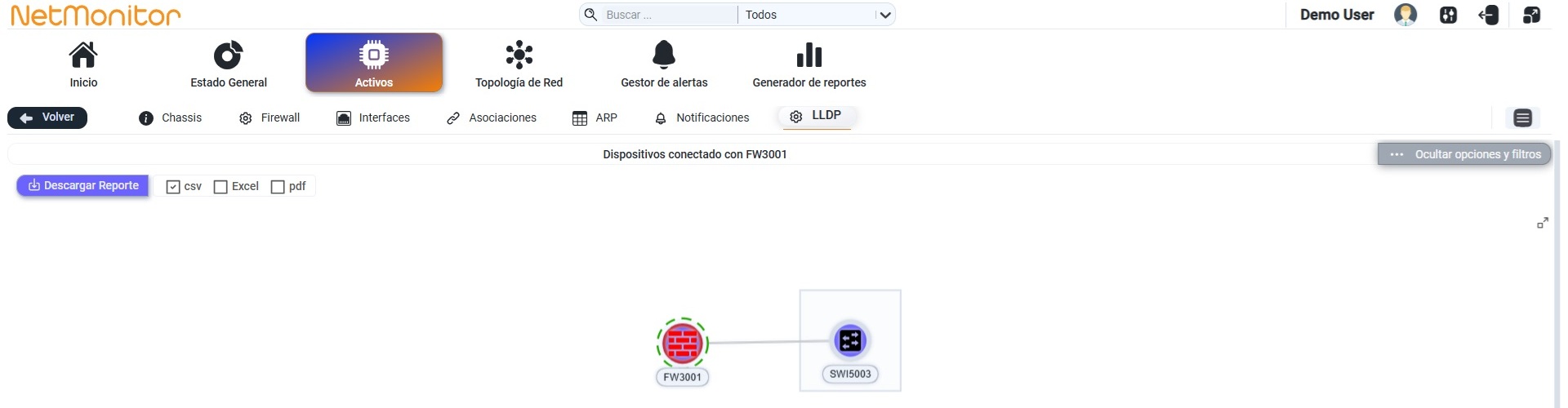
Figura 1.5.1.2.14
Como en todos los grafos, clic sobre los iconos permite obtener información sobre el activo seleccionado.