Activos Monitoreados
Gestión de reportes. Activos Monitoreados
En esta sección se muestran todos los elementos Activos Monitoreados, la Infraestructura IT, los Dispositivos IoT registrados en la plataforma de monitoreo y se detalla su estado de operación, pudiendo elegir el Tipo de Activo a analizar y también poder aplicar Ver opciones y filtros donde es posible exportar el reporte de los elementos de red activos (operativos y no operativos) según el Tipo de Activo elegido y toda la información relacionada con el mismo que se muestra en pantalla. Ingresando a la opción Descargar Reporte podemos bajar esa información en formato cvs, excel, pdf.
Asimismo, nos encontramos con la opcion Aplicaciones donde se indican todas las aplicaciones monitoreadas cargadas en la plataforma de monitoreo y un breve detalle de su operación. Es posible elegir el Tipo de Activo a analizar y también poder aplicar Ver opciones y filtros donde podemos exportar el reporte de los elementos de red activos (operativos y no operativos) según el Tipo de Activo elegido y toda la información relacionada con el mismo que se muestra en pantalla. Ingresando a la opción Descargar Reporte podemos bajar esa información en formato cvs, excel, pdf.
En la figura 1.8.1.1.1 se enumeran todos los activos de red monitoreados y en la figura 1.8.1.1.2 se muestra el filtro tipo de activo.
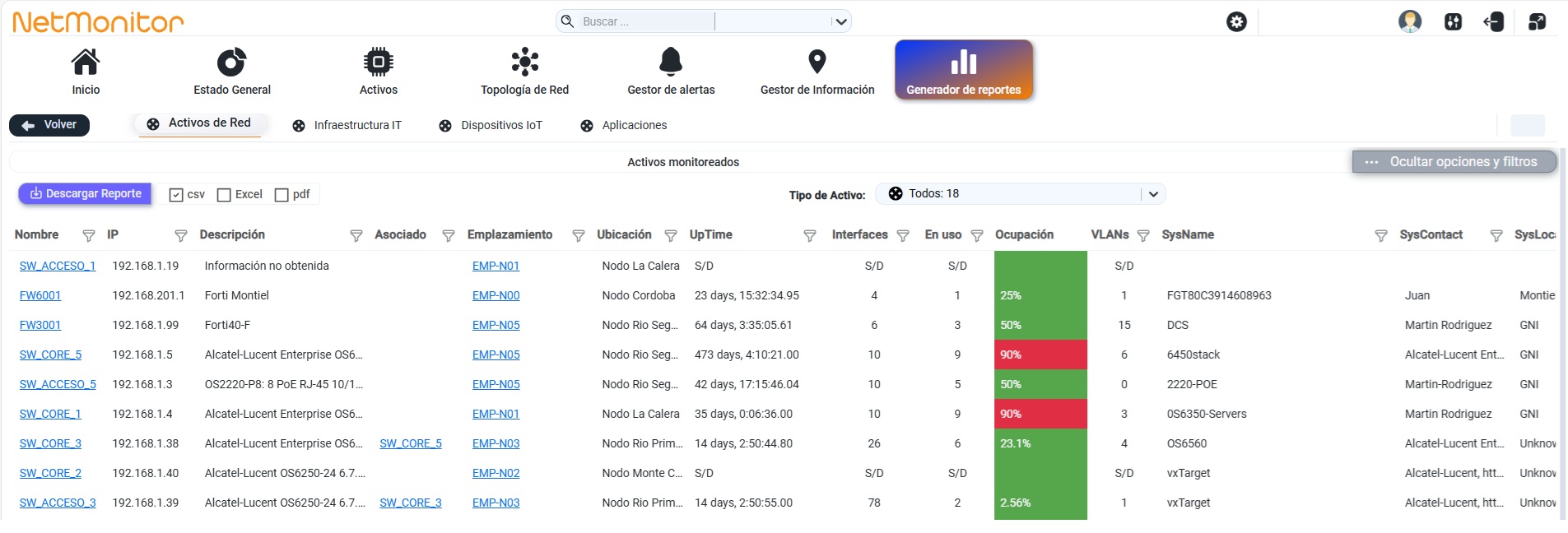
Figura 1.8.1.1
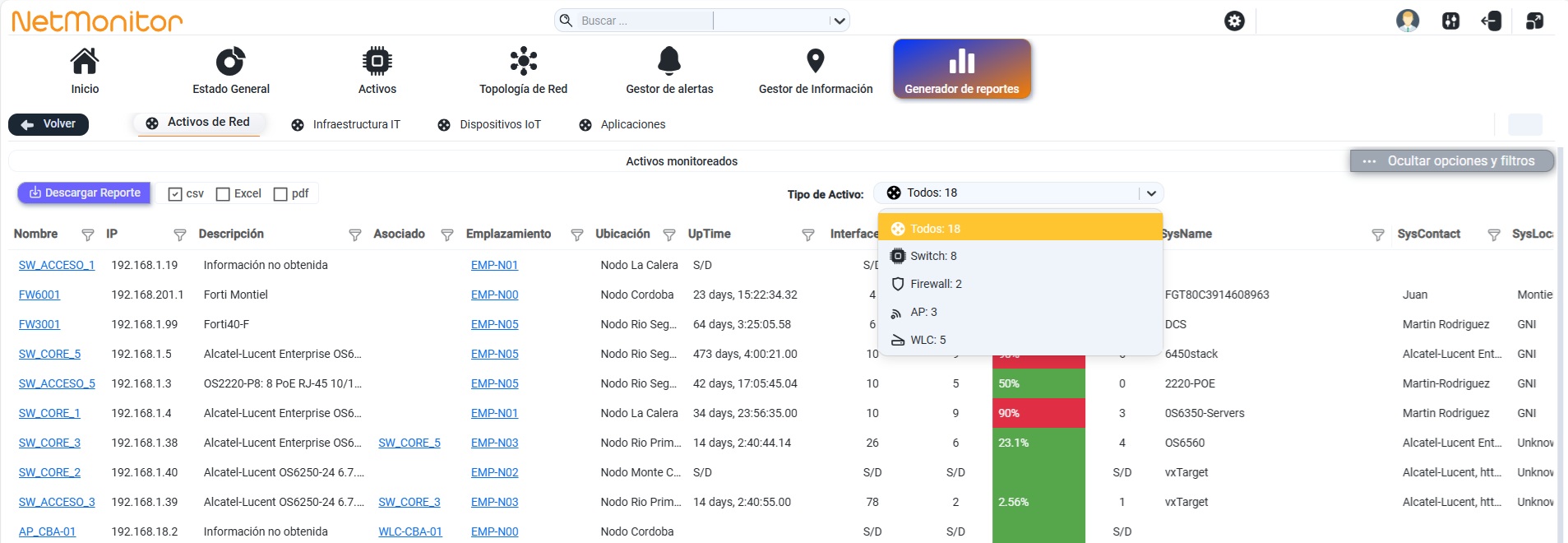
Figura 1.8.1.2
En la figura 1.8.1.1.3 se enumera toda la infraestructura monitoreada y en la figura 1.8.1.1.4 se muestra el filtro tipo de activo.
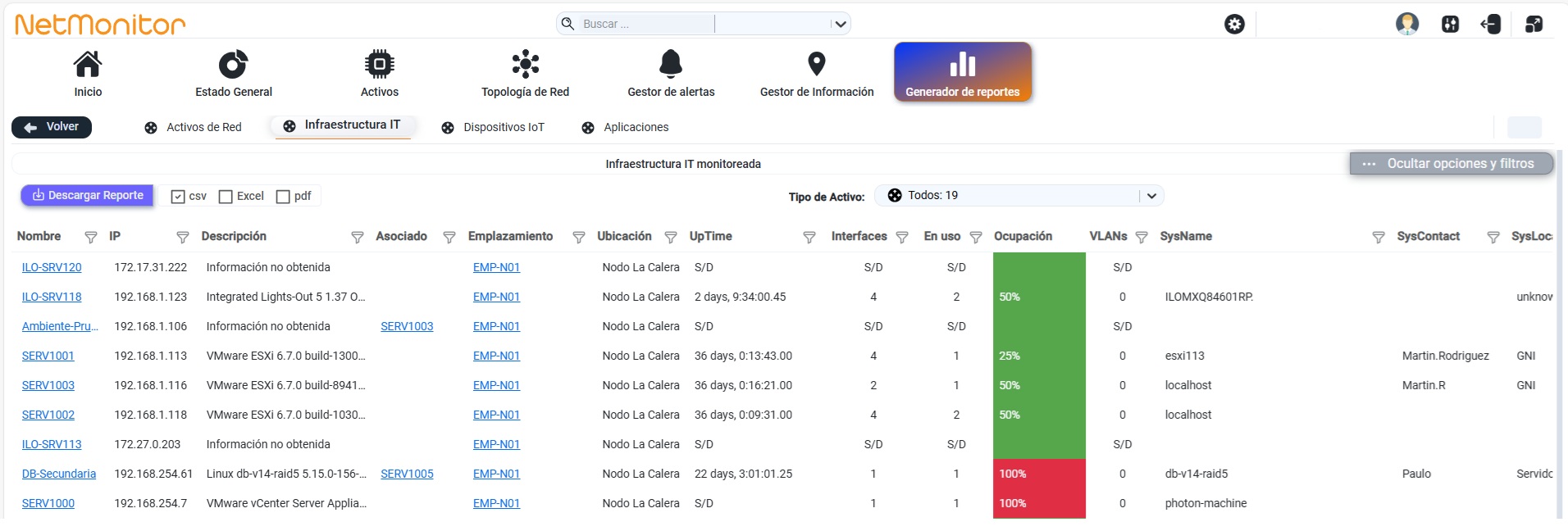
Figura 1.8.1.1.3
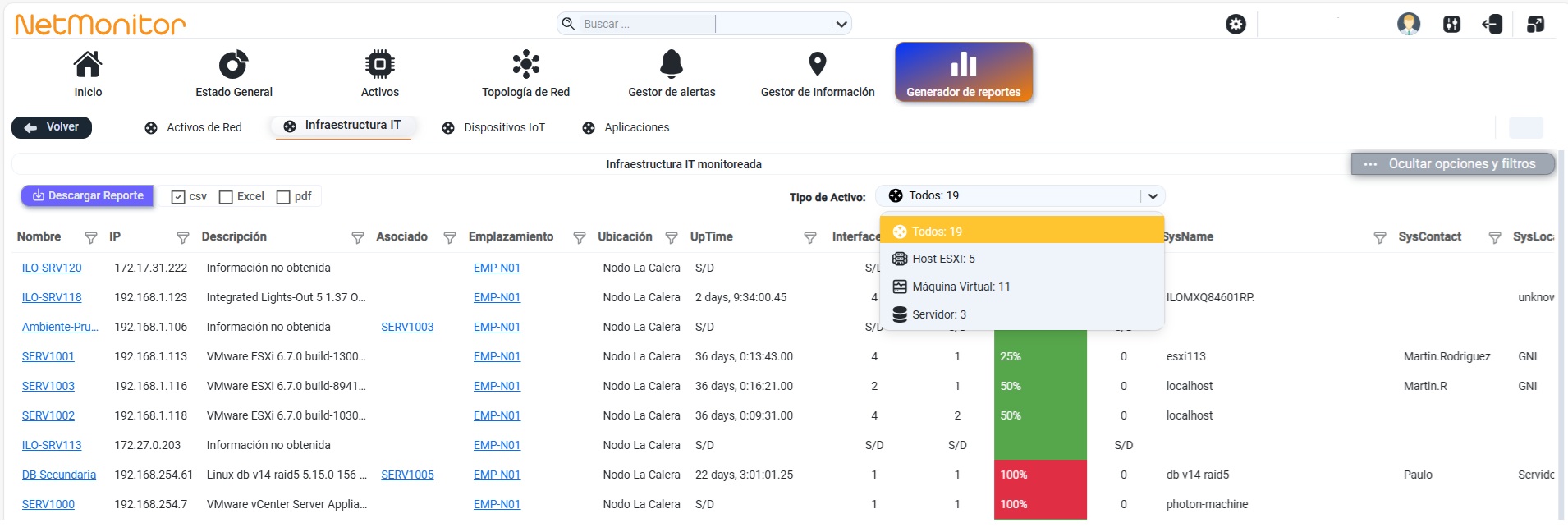
Figura 1.8.1.1.4
En la figura 1.8.1.1.5 se enumeran todos los dispositivos IoT monitoreados y en la figura 1.8.1.1.6 se muestra el filtro tipo de activo.
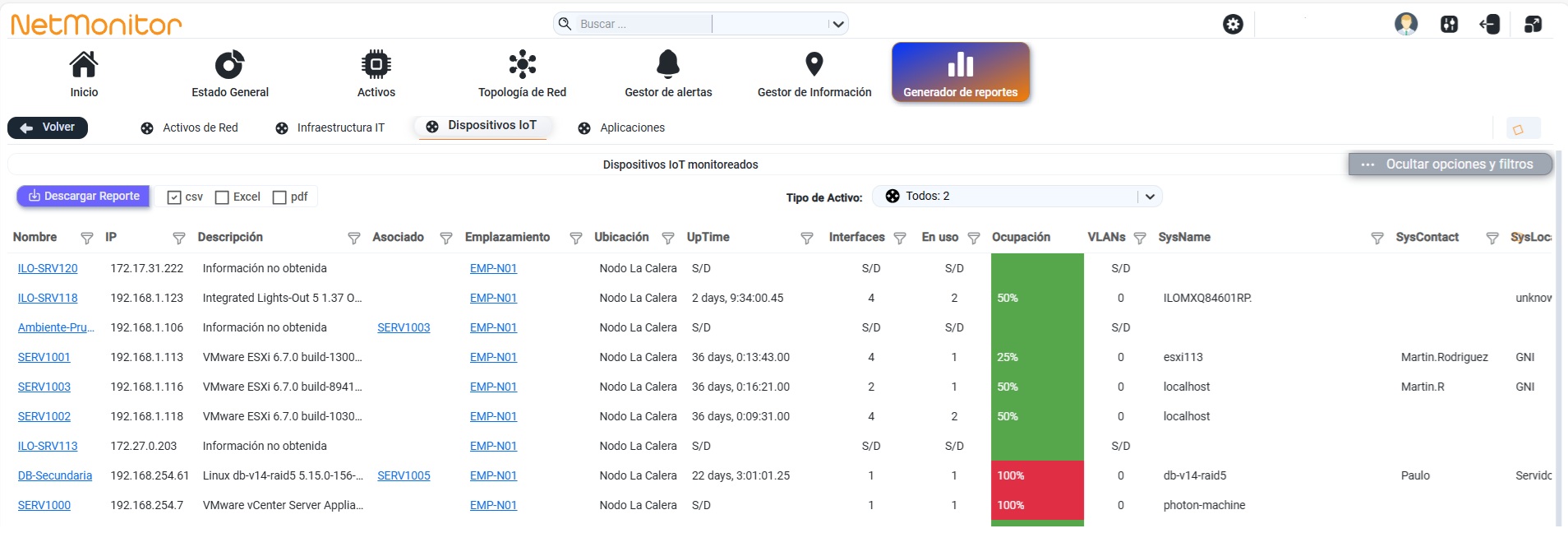
Figura 1.8.1.1.5
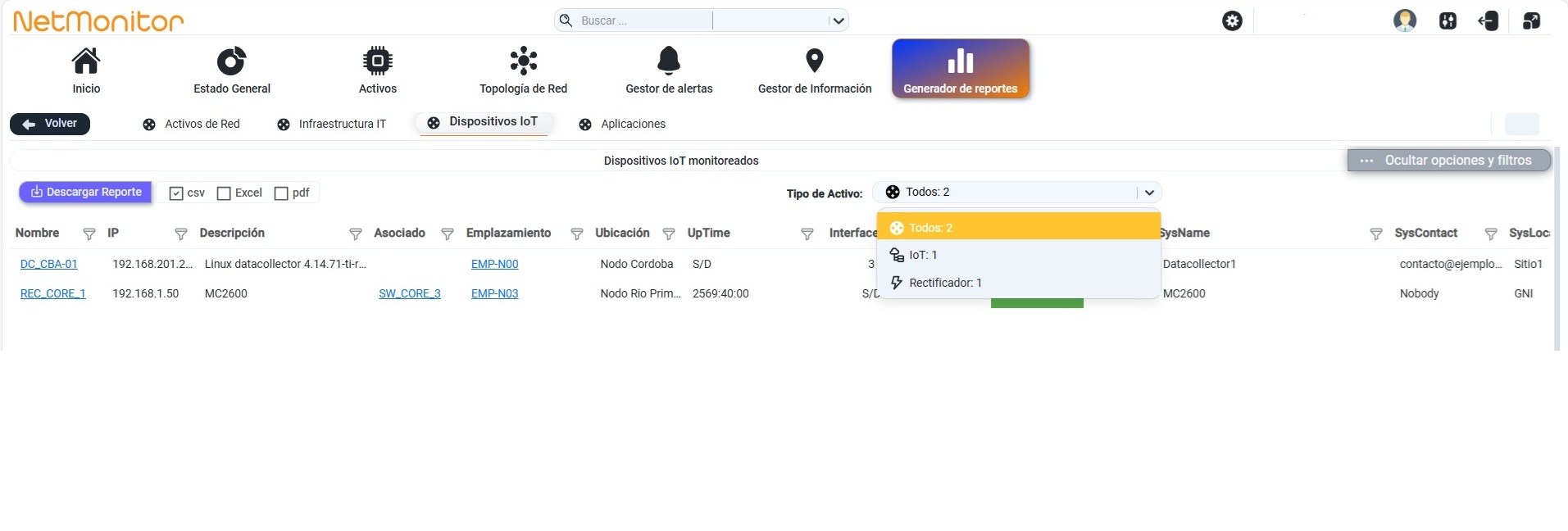
Figura 1.8.1.1.6
Las opciones Activos Monitoreados, la Infraestructura IT, los Dispositivos IoT tienen en común la siguiente información:
-
Nombre. En las figura 1.8.1.1.1, 1.8.1.1.2 y 1.8.1.1.3 nos encontramos, en función del Tipo de Activo filtrado (ver figura 1.8.1.1.2, 1.8.1.1.4 y 1.8.1.1.6), el listado de los activos registrados en la plataforma para ver la información relacionada con el mismo. Si nos posicionamos sobre un activo de red e ingresamos en alguna de las siguientes opciones, podemos ver la siguiente información sobre el elemento de red:
-
IP. Indica la dirección IP que el admnistrador de la red definió para el activo de red.
-
Descripción. Indica la descripcion de referencia que el admnistrador de la red definió para el activo de red.
-
Asociado.Indica a que otro activo de red se encuentra asociado el activo indicado en Nombre.
-
Emplazamiento. Indica el nombre del emplazamiento físico o virtual donde se encuentra en funcionamiento el elemento de red. Si nos posicionamos sobre un emplazamiento e ingresamos en alguna de las siguientes opciones, podemos ver la siguiente información sobre el elemento de red y su relación con el emplazamiento:
-
Ubicacion. Indica la ubicación donde se encuentra el elemento de red.
-
Up time. Indica el tiempo de operacion del activo de red, tomado como referencia desde la última caida.
-
Interfaces. Indica la cantidad total de interfaces que presenta el activo de red.
-
En Uso. Indica la cantidad total de interfaces en uso que presenta el activo de red.
-
Ocupacion. Indica el porcentaje de ocupación de las interfaces, tomando como referencia las interfaces en uso sobre la cantidad total de interfaces.
-
Vlan. Indica la cantidad de vlans definidas en cada activo de red.
-
Sysname. Indica el nombre del activo de red definido por el administrador de red en la interface de línea de comando.
-
Syscontact. Indica el nombre del contacto definido para el activo de red.
-
Syslocation. Indica la ubicación del activo de red definido para el activo de red.
-
Comunidad. Indica el nombre de la comunidad SNMP definida por el administrador de la red.
En la figura 1.8.1.1.7 se enumeran todas las aplicaciones monitoreadas y en la figura 1.8.1.1.8 se muestra el filtro tipo de aplicación. La opcion Aplicaciones contiene la siguiente informacion descriptiva de la misma.
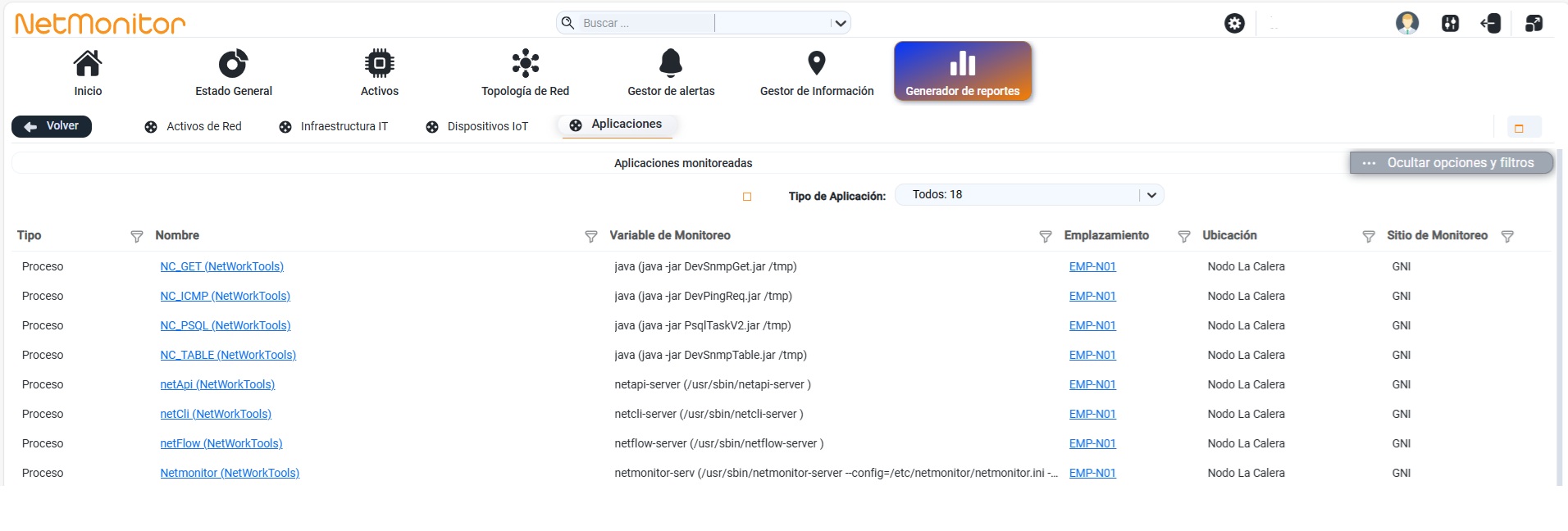
Figura 1.8.1.7
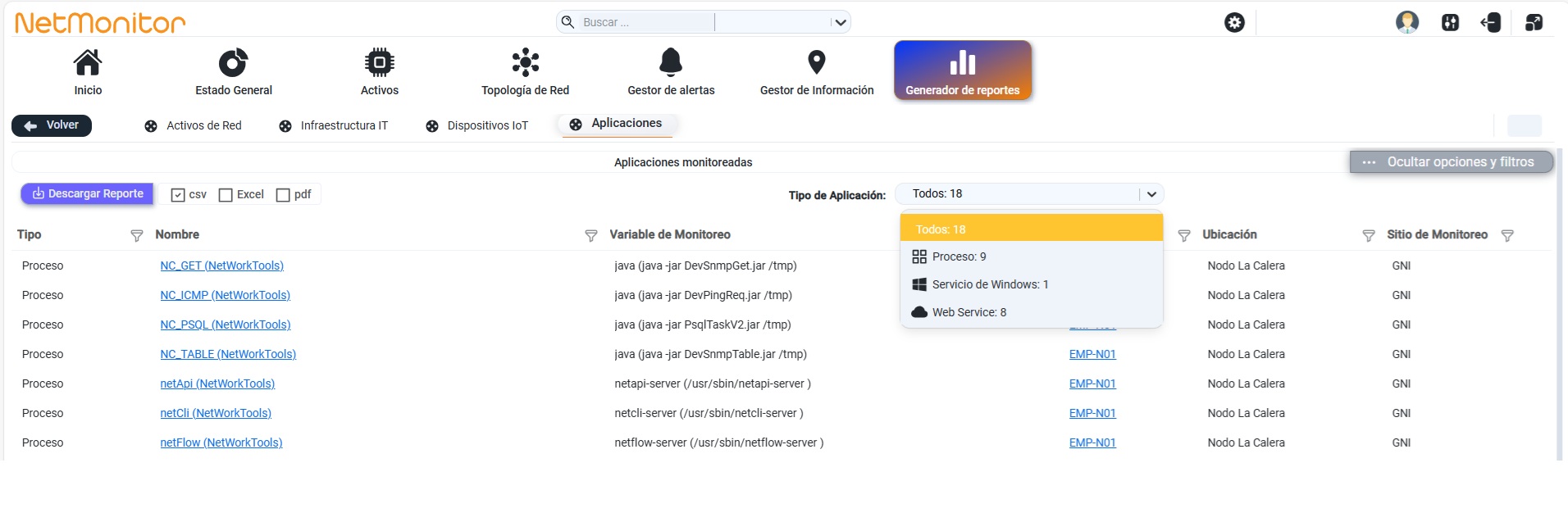
Figura 1.8.1.1.8
-
Tipo. Se trata del tipo de aplicacion registrada en la plataforma de monitoreo, este puede ser: proceso, servicio de windows, web service.
-
Nombre. En la figura 1.8.1.1.7 nos encontramos, en función del Tipo de Aplicacion filtrado (ver figura 1.8.1.1.8), el listado de las aplicaciones registrados en la plataforma para ver la información relacionada con la mismo. Si nos posicionamos sobre una aplicacion e ingresamos en alguna de las siguientes opciones, podemos ver la siguiente información para esa aplicacion particular:
-
Variable de Monitoreo. Indica si se trata de java, netapi, https, etc.. y la ubicacion donde se encuentra en la FAT el archivo o variable.
-
Emplazamiento. Indica el nombre del emplazamiento físico o virtual donde se encuentra en funcionamiento la aplicación. Si nos posicionamos sobre un emplazamiento e ingresamos en alguna de las siguientes opciones, podemos ver la siguiente información sobre el elemento de red y su relación con el emplazamiento:
-
Ubicacion. Indica la ubicación donde se encuentra la aplicacion funcionando.
-
Sitio de Monitoreo. Indica el nombre del sitio donde se encuentra alojada la aplicación.