Notificaciones
En esta sección se muestra de que manera configurar los servicios de notificaciones en base a reglas predefinidas. En la figura 1.7.6.1 se puede visualizar la siguiente información relacionada con los tipos de notificaciones que se pueden generar en la plataforma de monitoreo.
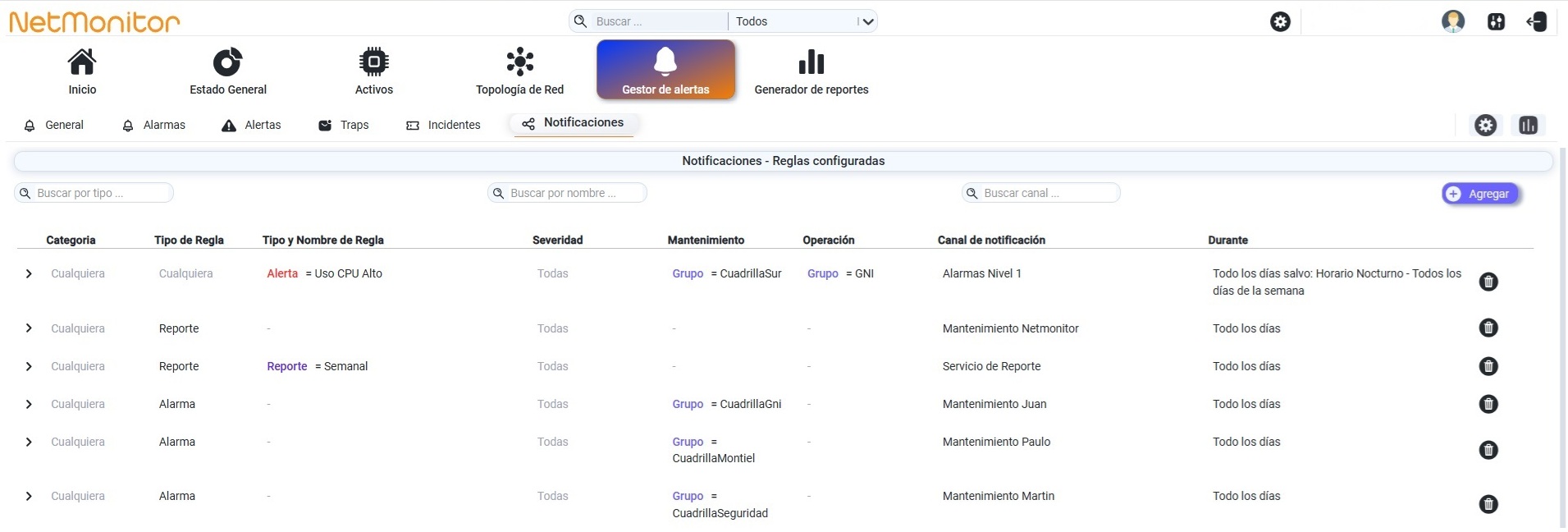
Figura 1.7.6.1
-
Agregar. Ingresando a esta opción podemos agregar un regla de notificación específica en función de los parámetros que serán desriptos a continuación.
Cuando ingresamos en la opción Agregar remarcada con un recuadro amarillo en la figura 1.7.6.1, podemos agregar tantos criterios de reglas como se desee. A continuación describimos las combinaciones más comunes.
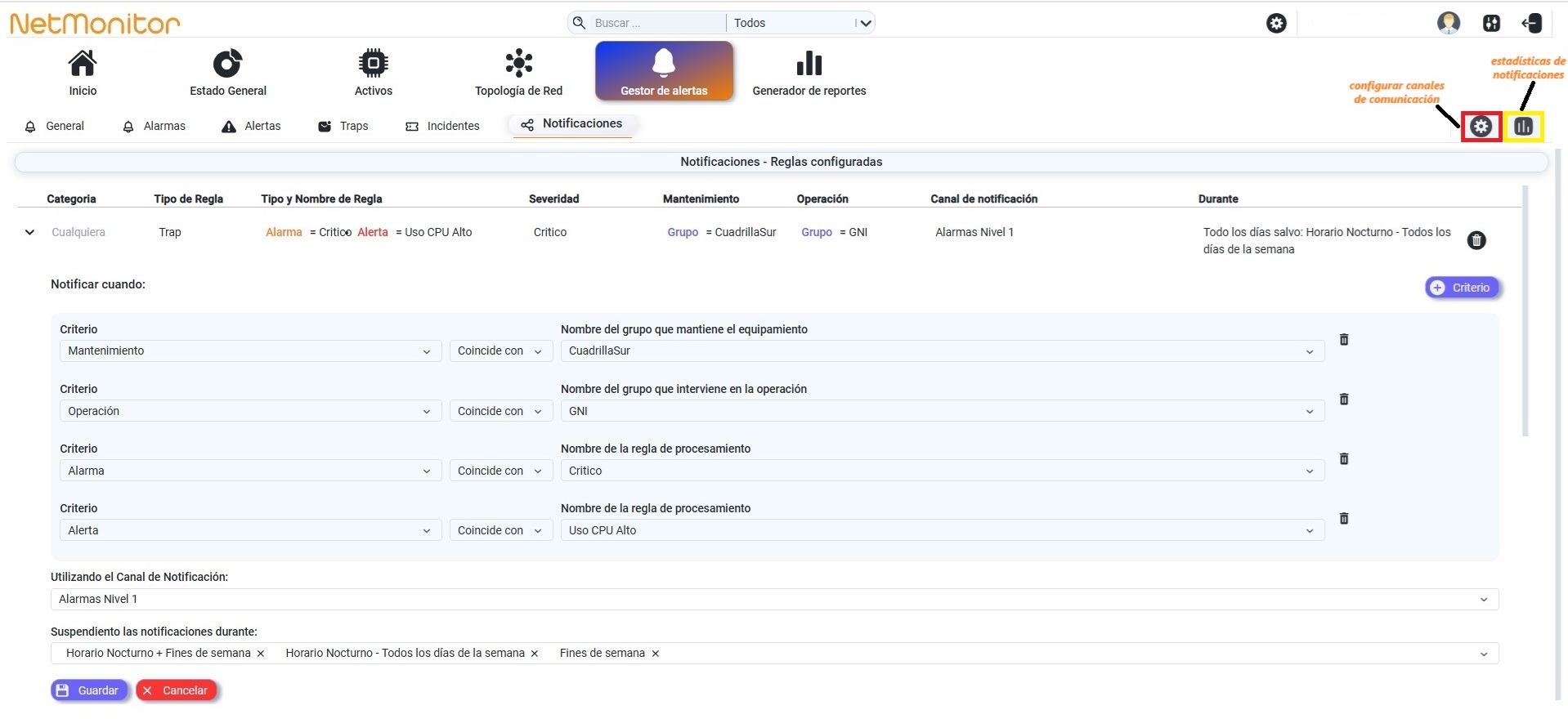
Figura 1.7.6.2
Entre los criterios definidos podemos nombrar los siguientes:
- Categoría. Indica la categoria del evento que genera la notificacion.
- Serveridad. Indica el grado de severidad de la alarma pudiendo verse afectado un solo activo de red, un nodo completo, etc..
- Tipo. Indica el tipo de regla que genera la notificación.
- Alarma. Indica la notificación generada por algún tipo de indisponibilidad en la red: crítica, urgente, etc...
- Alerta. Indica una notificación por fuera de rango o superación de algún umbral de funcionamiento predefinido.
- Operación. Indica el grupo de operación que genera la notificación.
- Mantenimiento. Indica el grupo de mantenimiento que debe tratar y resolver la notificación.
Partiendo de algún criterio de regla, podemos hacerlo Coincidir con o que sea Es distinta de con otro nivel de detalle en el componente o subregla de notificación. A continuación se muestran las combinaciones por cada criterio que podemos definir en la plataforma de monitoreo:
-
Criterio --> Severidad entre los que podemos tener los siguientes niveles de severidad del evento --> Emergencia, Alerta, Critico, Error, Advertencia, Notificación, Informativo, Depurativo.
-
Criterio --> Tipo entre los que podemos tener los siguientes tipos de reglas --> Critico Activo critico fuera de linea, Critico activo critico en linea, En linea, Fuera de Linea.
-
Criterio --> Alarma entre los que podemos tener los siguientes tipos de reglas --> Alarma, Alerta, TRAPs, Resolucion, Reporte.
-
Criterio --> Alerta entre los que podemos tener los siguientes tipos de reglas --> Uso de CPU alto, Enlace UP, Web Services UP, Ocupacion Normal HDD, Interface UP, VPN Down, Uso Memoria Normal, Uso Memoria Alto, etc...
-
Criterio --> Operación entre los que podemos tener los siguientes tipos de reglas del nombre del grupo que interviene en la operación --> DCS NOC.
-
Criterio --> Mantemiento entre los que podemos tener los siguientes tipos de reglas del nombre del grupo que interviene en el mantenimiento --> Cuadrilla Norte, Cuadrilla Sur.
-
La opción Utilizando el canal de notificación, vamos a definir el o los canales elegidos para el envío de mensajes a través de telegram, email, etc... Esta configuración la plataforma de monitoreo automáticamente la toma del sistema de ticket que nuestra organización utiliza.
-
La opción Suspendiendo las notificaciones durante, vamos a podemos definir los dias de la semana y horarios donde las notificaciones van a enviarse. Esta configuración la plataforma de monitoreo la toma del sistema de ticket elegido en nuestra organización.
-
Categoría. Indica la categoría de la alerta generada. Dependiendo de la combinación de criterios por regla que se armen van apareciendo en las definiciones dentro de la misma categoría.
-
Tipo de Regla. Acá se indica el tipo de regla definida. Por ejemplo, si el criterio de la regla es tipo, podemos hacerla coincidir con un TRAPs o con una resolucion, un reporte, una alerta o una alarma.
-
Tipo y nombre de la regla. Acá podemos ser mas específicos combinando un criterio definido para una regla con el subtipo de la misma aplicando una asociación directa de macheo entre ambas del tipo conicide con o Es distinta de. Por ejemplo, se puede combinar un tipo de regla como alerta y que sea notificada cuando existe una alerta que coincida con Uso de CPU Alto del activo o es posible combinar un tipo de criterio de regla de alarma y que sea notificada cuando coincida con el subitpo critico.
-
Severidad. Acá se muestra la serveridad de la alerta, de la alarma o de todos los criterios.
-
Mantenimiento. Acá se muestran las cuadrillas de mantenimiento que procesarán la notificación. Estas cuadrillas se defien en la gestión del sistema de tickets.
-
Operación. Acá se muestran las cuadrillas de operación definidas en la gestión del sistema de tickets, necesarias para el despacho de los tickets.
-
Canal de Notificación. Acá se muestra el canal de notificaciones configurado en la plataforma del sistema de ticket.
-
Durante. Aca se muestra el rango de días y horas donde las notificaciones serán emitidas.
-
Configurar canales de comunicación. Ingresando a la opción Agregar como se indica ne la figura 1.7.6.3, podemos establecer los siguientes datos necesarios para la configuracion del canal de comunicaciones hacias nuestros clientes y hacia los técnicos operadores y de mantenimiento:
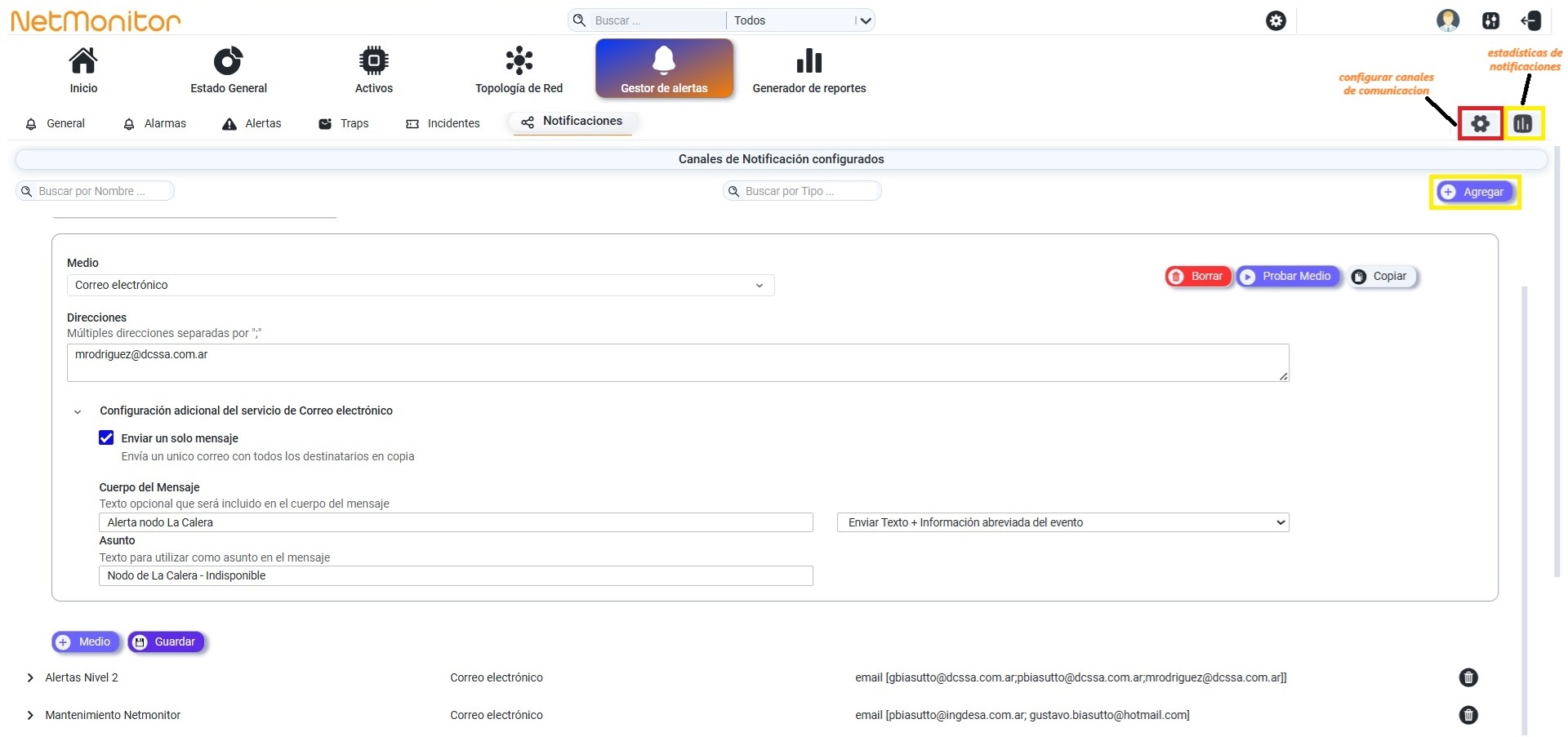
Figura 1.7.6.3
-
Nombre del Canal. Donde se establece un nombre de referencia el que será elegido a la hora de agregar un nuevo criterio de regla como se menciono en los párrafos anteriores.
-
Tipo de Medio. Donde elegimos entre los disponibles a continuación:
-
Correo Electronico, donde en el campo direcciones establecemos el listado de emails, separados por un punto, donde serán enviadas las notificaciones. También podemos definir Enviar un solo mensaje simplemente tildando esta opción, podemos definir un texto opcional que será incluido en el cuerpo del mensaje agregandolo en la opción Cuerpo del Mensaje a través de las siguientes opciones adicionales Solo enviar el texto ingresado, Eviar Texto + Informacion abreviada del evento, Eviar Texto + Informacion del evento* y por último Eviar Texto + Información completa del evento. Todas las opciones son útiles ya que ciertas notificaciones son de suma utilidad que puedan ser analizadas de manera específica por el operador de la red. Finalmente podemos agregar un Asunto al correo enviado distintivo del tipo de problema para un fácil procesamiento del operador que recibe la noticación.
-
Teams, se debe definir el url de la plataforma TEAMS necesario para el envío de notificaciones. Adicionalemente podemos agregar información al mensaje de Teams que será de suma utilidad al operador de la red para procesarlo. Entre lo que podemos definir un Titulo del mensaje definiendo las siguientes opciones adiconales: No enviar titulo, Enviar informacion abreviada del evento, Enviar información del evento, Enviar información completa del evento. Podemos agregar información adicional como el Título de sección para el mensaje, siendo este un campo opcional. En el Cuerpo del mensaje agregamos la información que acompañará al detalle del evento pudiendo optar en Solo enviar el texto ingresado , Enviar Texto + Información abreviada del evento, Enviar texto + Información del Evento, Enviar texto + información completa del evento.
-
Telegram, se deben definir parámetros de conexión hacia la plataforma telegram como ser el BOT Token provisto por la plataforma Telegram para su conexión con nuestro sistema de monitoreo y otro parámetros a definir es el Chat ID. En el Cuerpo del mensaje agregamos la información que acompañará al detalle del evento pudiendo optar por Solo enviar el texto ingresado, Enviar Texto + Información abreviada del evento, Enviar texto + Información del Evento, Enviar texto + información completa del evento.
-
-
-
Estadisticas de notificaciones. En esta sección tenemos la posibilidad de ver información a lo largo del tiempo sobre la cantidad de notificaciones del día o de un rango de días en cuanto a los tipos de alertas/alarmas/traps generados. Esto lo podemos ver en la figura 1.7.6.4.
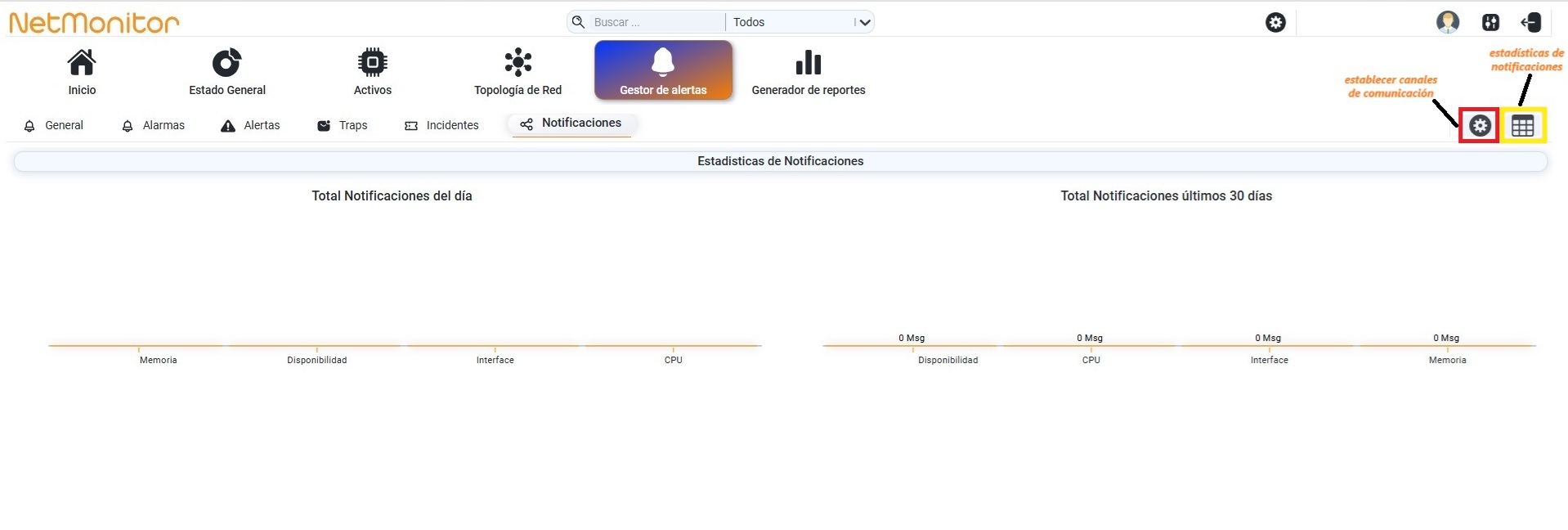
Figura 1.7.6.4