VM - CRM y DB
Tipo de Activo. Máquina Virtual para CRM y Base de Datos
En esta sección podemos visualizar información relacionada con el Activo Monitoreado, enumerando todas las máquinas virtuales que alojan aplicaciones de CRM y Base de Datos registrados en la plataforma de monitoreo. En la figura 1.5.1.8.1 se muestra la opción Ver opciones y filtros donde ingresando a la opción Descargar Reporte podemos exportar en formato cvs, excel, pdf. el listado de todos los servidores físicos.
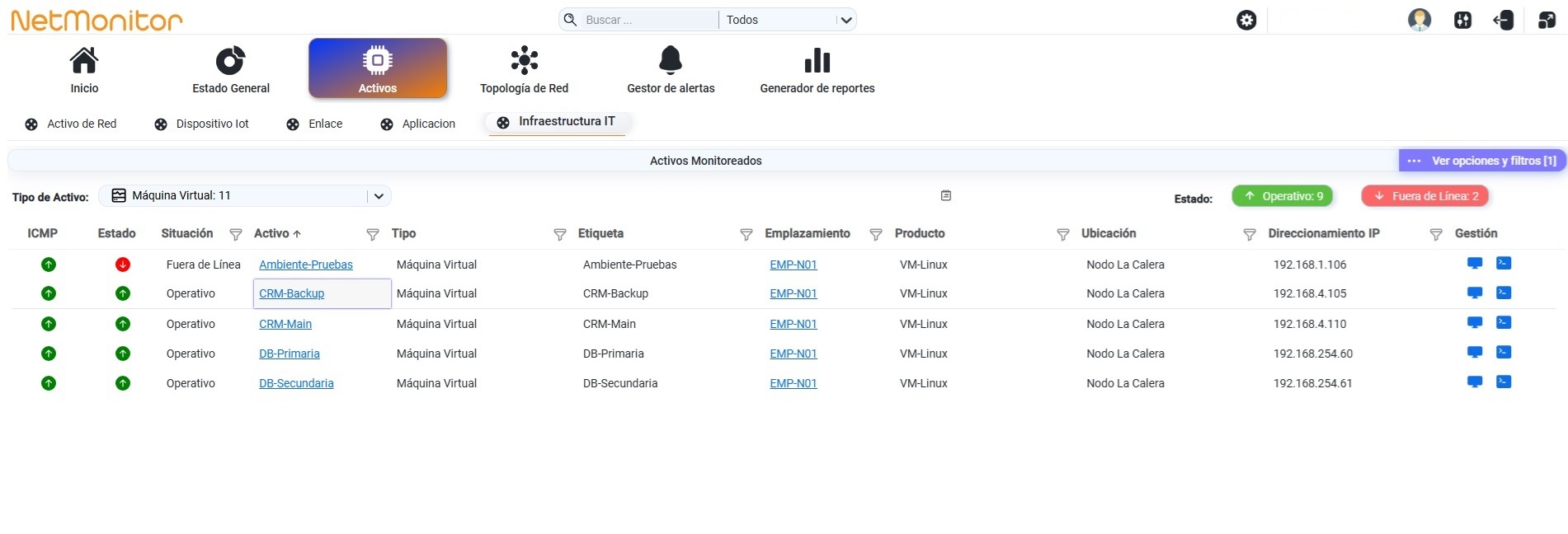
Figura 1.5.1.8.1
Ingresando en la columna Tipo de Activo al activo nombrado como CRM-BACKUP, podemos ver la siguiente información detallada para este activo en particular:
-
Chassis. En la figura 1.5.1.8.2 se muestra los detalles del activo de red entre lo que podemos destacar su información general como el ID Activo definido por el administrador, una descripción relacionada con el activo, el sysname asignado por el administrador de la red, su ubicación en formato nombre y número, el emplazamiento donde esta operando el activo de red, la coordenada en formato satelital donde está alojado, su direcciÓn IP asignada para la configuración remota del mismo, informacion de disponibilidad donde se refleja el nivel de servicio mensual y las fallas en donde se refleja la ultima fecha de falla del activo, el tiempo transcurrido desde la última falla y el último uptime o tiempo de permanencia en funcionamiento después del último reinicio y finalmente los recursos en uso como la cpu y ram.
También empleando la opción Ver opciones y filtros, podemos filtrar por rango de fechas, la información del Detalle del Activo registrada para éste activo o elemento de red en particular. Una vez establecida la fecha de inicio del filtro indicada como Desde y la fecha de fin del filtro indicada como Hasta, presionamos la opción Aplicar y tendremos la información detallada sobre ese rango de fechas que vamos a describir a continuacción.
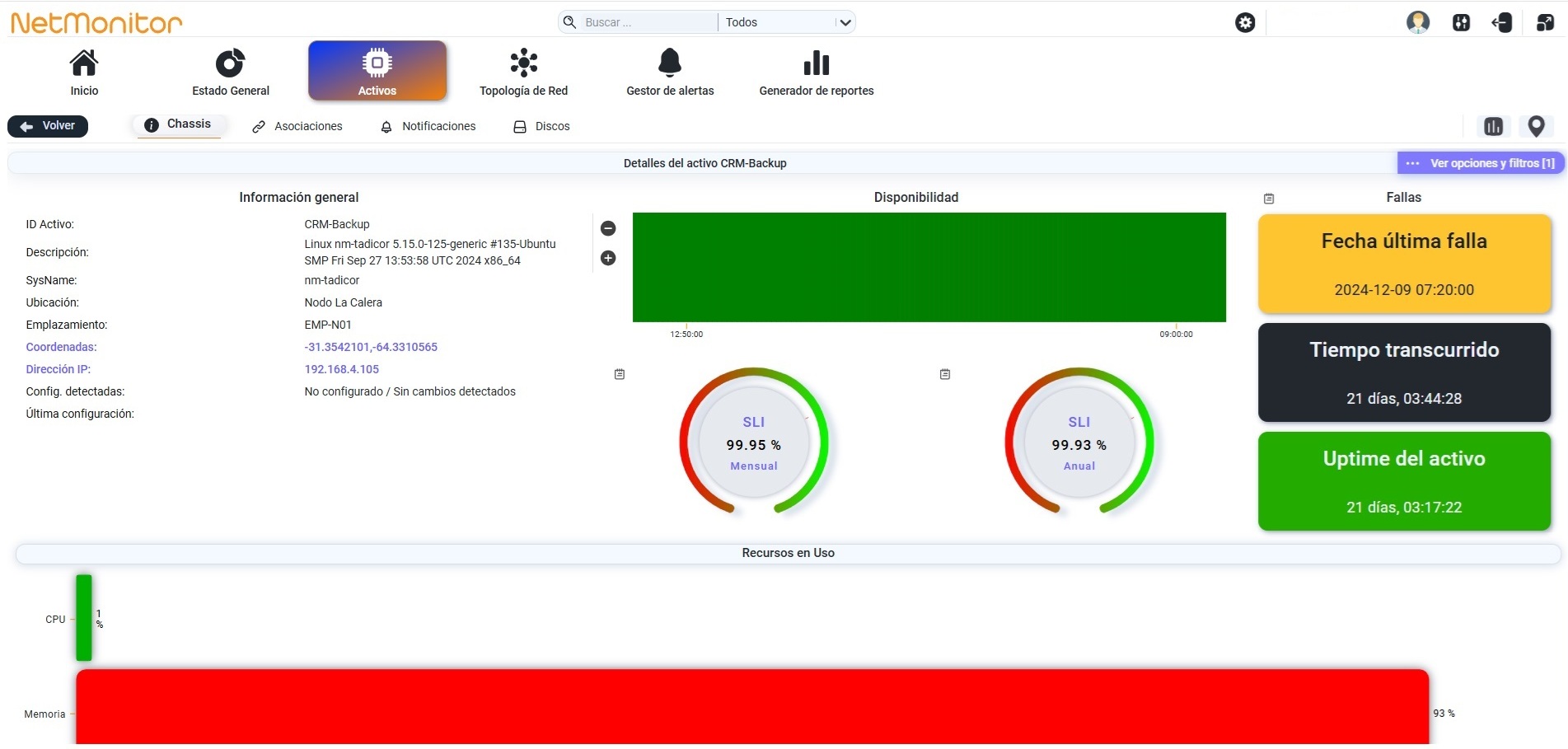
Figura 1.5.1.8.2
-
Asociaciones. En la figura 1.5.1.8.3 se muestran los dispositivos asociados con el activo de red. Se puede ver la relacción directa que existe entre el elemento de red activo seleccionado y el resto de los componentes de la arquitectura de red.
También se muestra la opción Ver opciones y filtros donde ingresando a la opción Descargar Reporte podemos exportar en formato cvs, excel, pdf, el listado de las asociaciones o conexiones que existen el elemento de red que se está analizando y los dispositivos con que éste se vinculan.
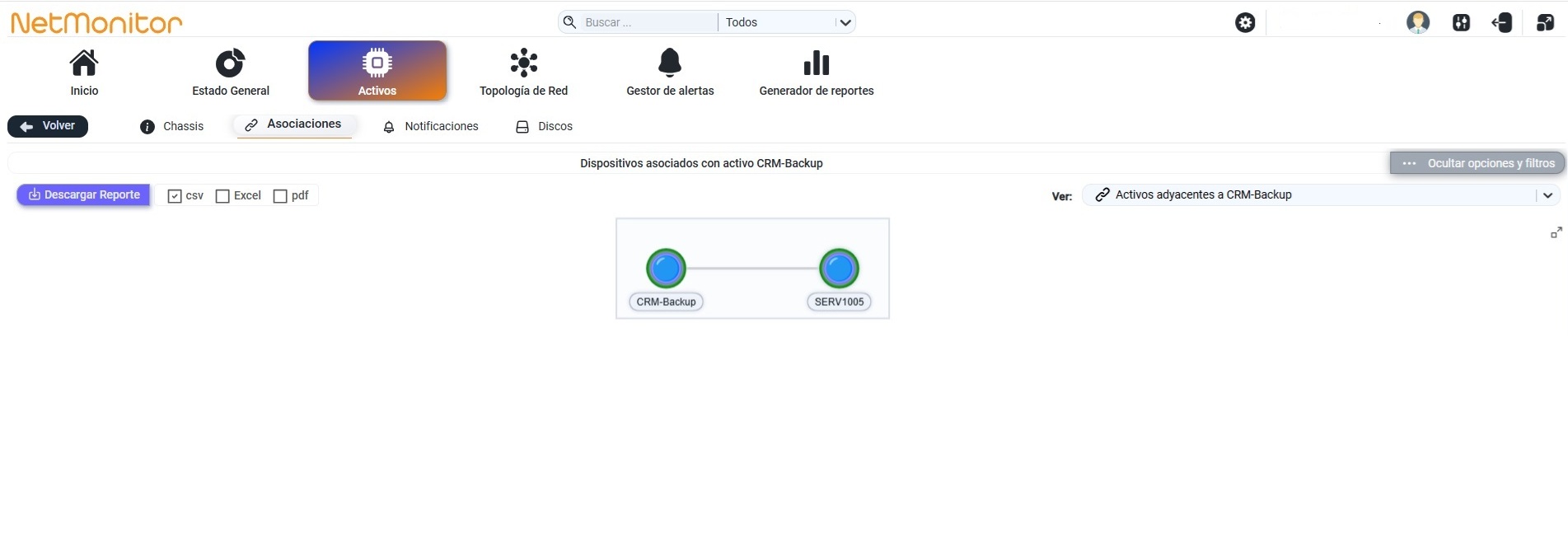
Figura 1.5.1.8.3
Ingresando al círculo que representa el o los activo/s de red podemos ver información más detallada sobre cada uno. Esto lo podemos ver las figuras 1.5.1.7.7 y 1.5.1.7.8.
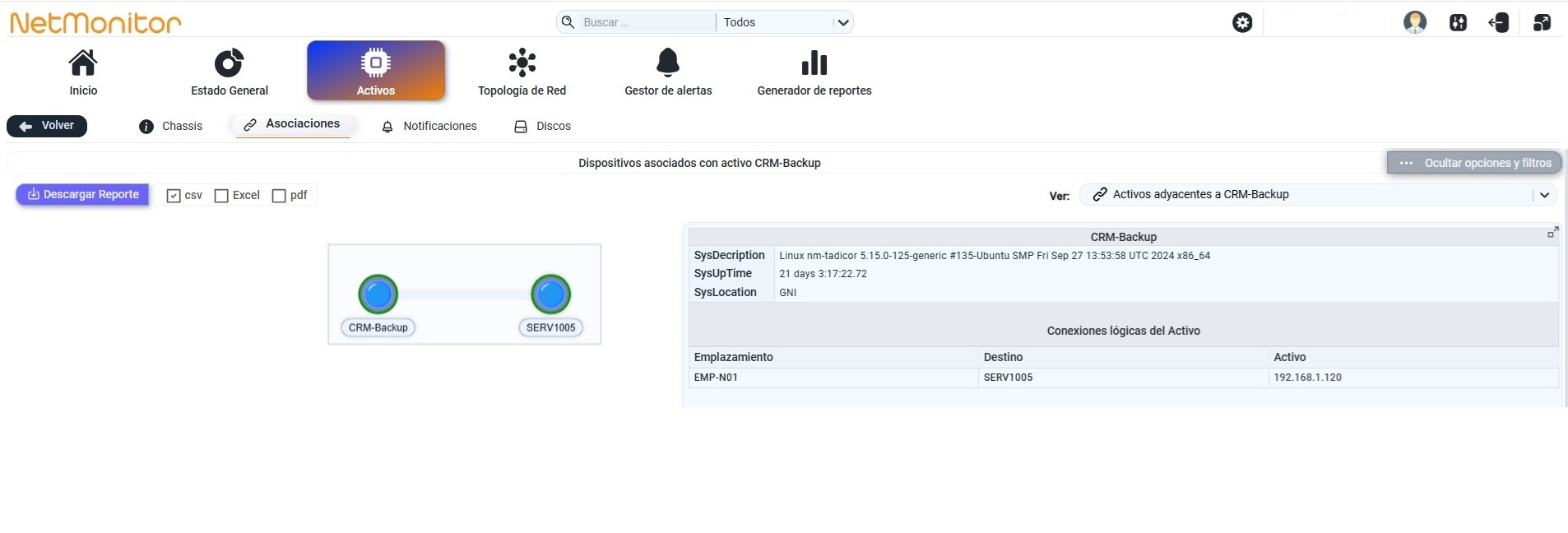
Figura 1.5.1.8.4
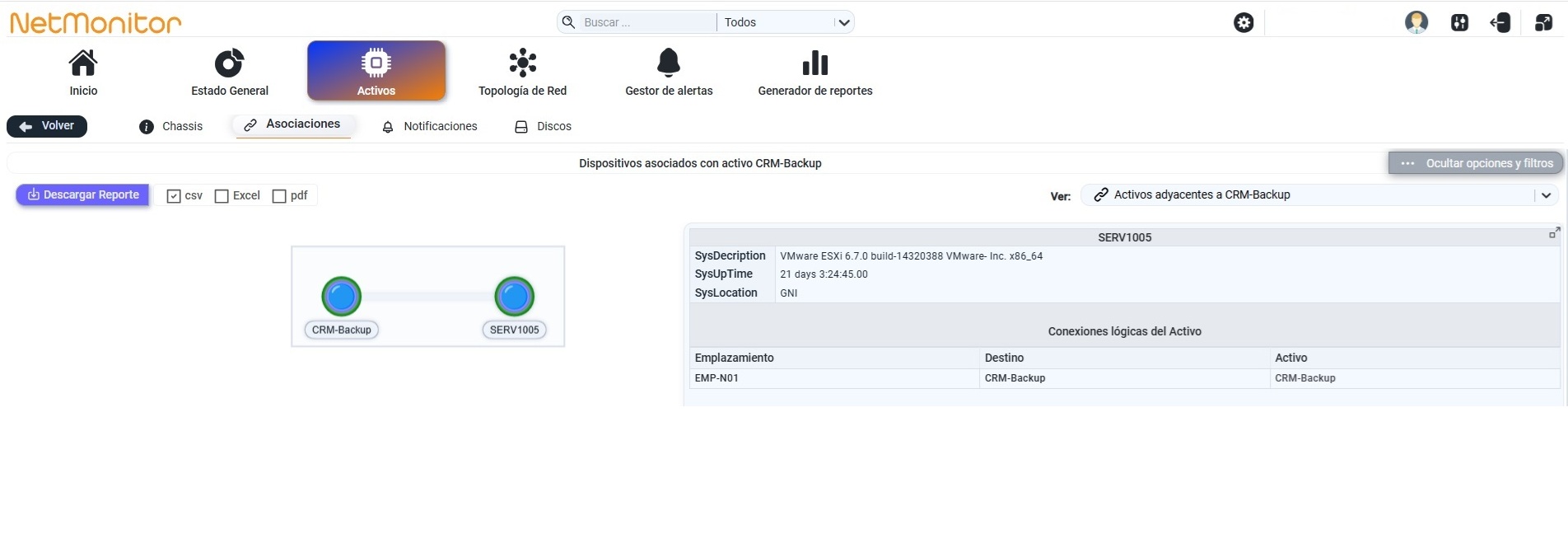
Figura 1.5.1.8.5
-
Notificaciones. En la figura 1.5.1.8.6 se muestra el Detalle de las Alarmas y Alertas emitidas para el activo de red.
En la opción Ver opciones y filtros, podemos elegir mostrar Tipo de Notificaciones entre las que encontramos Alarmas y Alertas y TRAPS. Una vez defindos los tipos de notificaciones a mostrar podemos tambien agregar el rango de fechas para ampliar el rango de información en el Detalle de las Alarmas y Alertas emitidas para el activo a mostrar. Una vez establecida la fecha de inicio del filtro indicada como Desde y la fecha de fin del filtro indicada como Hasta, presionamos la opción Aplicar y tendremos la información detallada sobre ese rango de fechas que vamos a describir a continuacción
También podemos, ingresando a la opción Descargar Reporte, exportar la información de las notificaciones registradas en formato csv, excel y pdf.
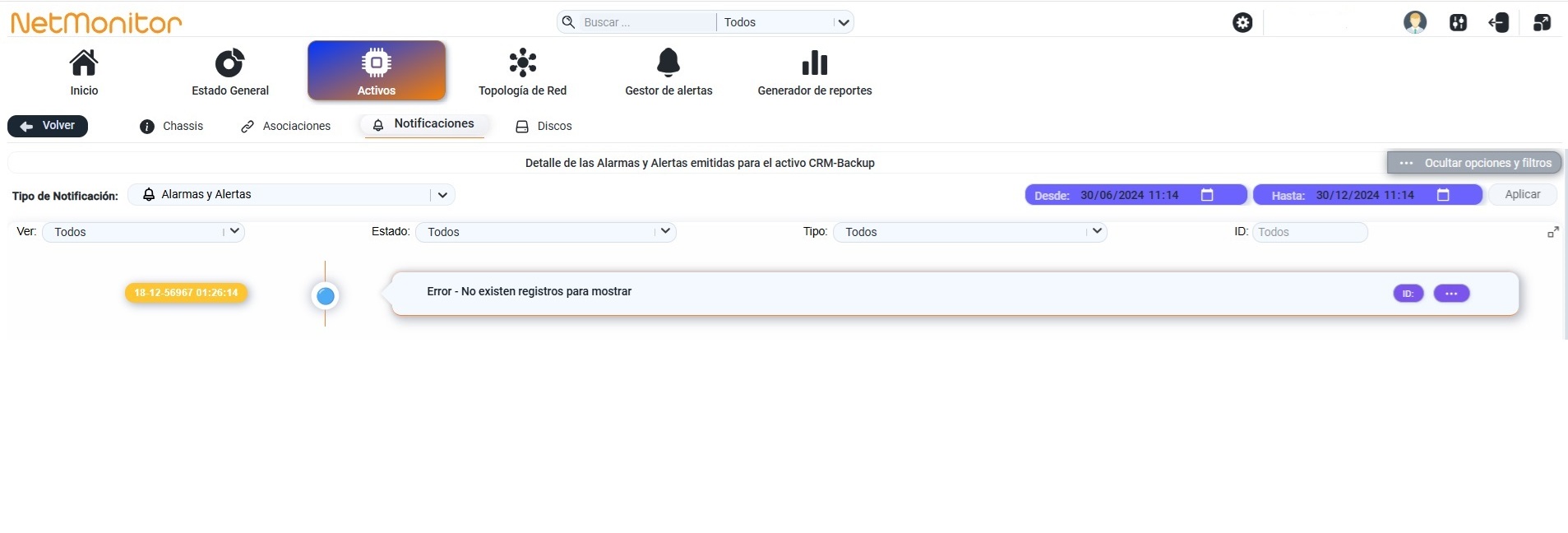
Figura 1.5.1.8.6
En la figura 1.5.1.8.7 se puede ingresar a la opción Ver que podemos elegir clasificar las alarmas por leidas o no leidas. También, se puede ingresar a la opción Estado para filtrar por alguno de estos: Todos, Ocultar finalizados, Activa, Activa-En Evaluación, Activa-Recurrente, Finalizada. Finalmente, en la misma figura se puede ingresar a la opción Tipo para filtrar por alguno de estos: Todos, Disponibilidad-Activo Crítico, Disponibilidad-Activo No Crítico, Alimentación Eléctrica.
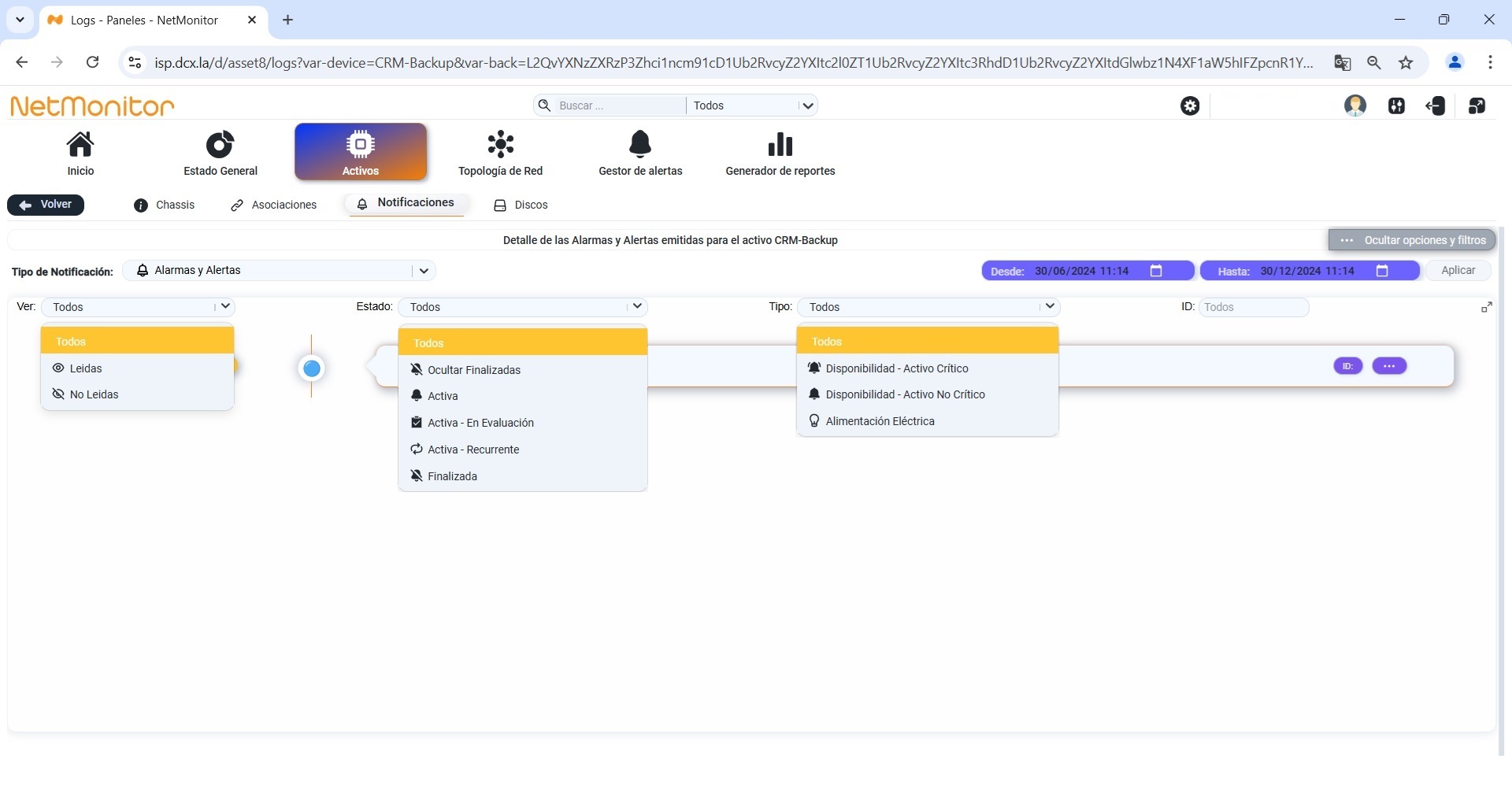
Figura 1.5.1.8.7
-
Discos. En la figura 1.5.1.8.10 se muestra información relacionada con los discos fisicos y lógicos que tiene definida cada máquina virtual. En la opción Ver opciones y filtros, podemos fijar la fecha de inicio del filtro indicada como Desde y la fecha de fin del filtro indicada como Hasta, presionamos la opción Aplicar y tendremos la información detallada sobre ese rango de fechas que vamos a describir a continuacción.
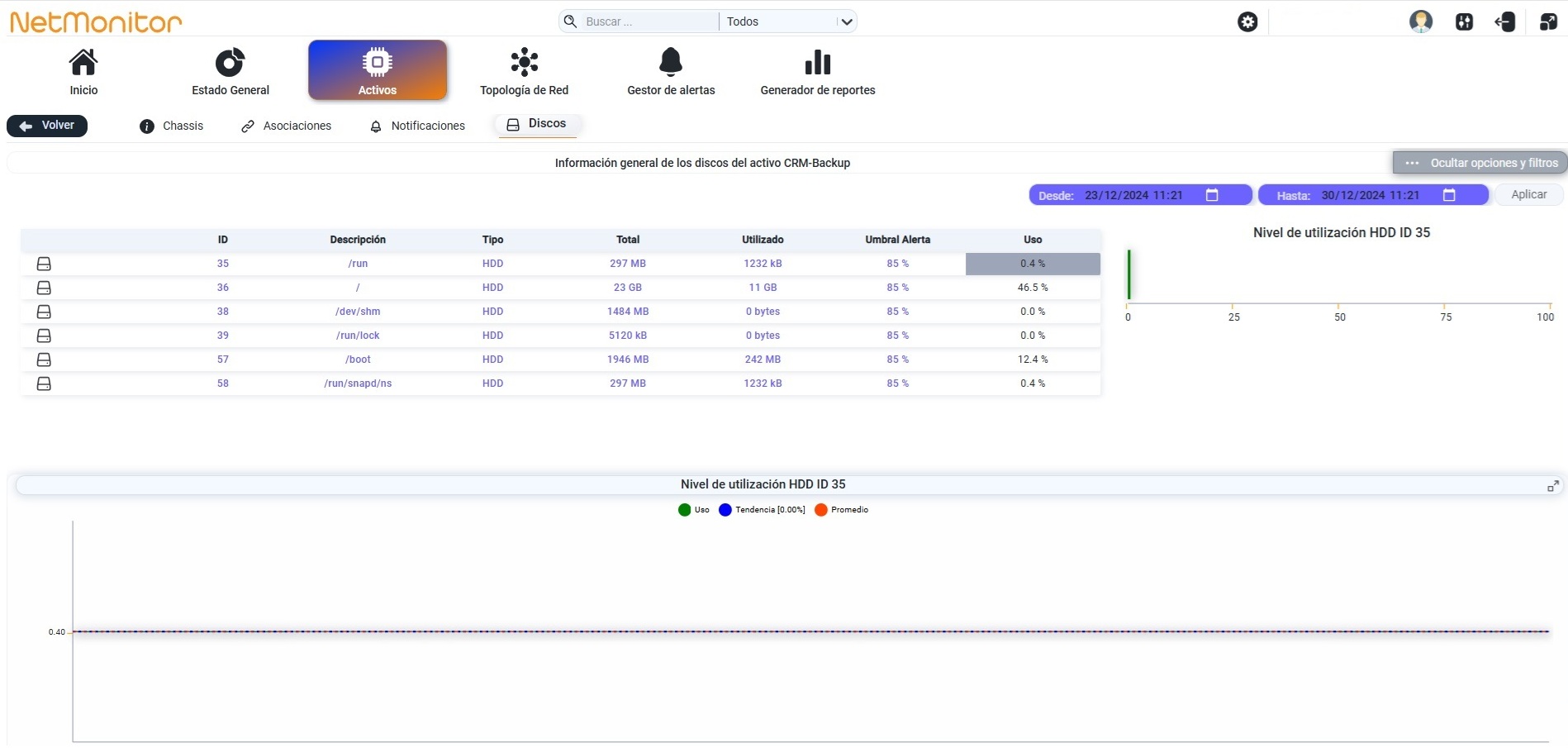
Figura 1.5.1.8.10