Gestor de Alarmas y ciclo de vida
Gestor de Alarmas y Alertas
El Gestor de Alarmas y Alertas permite observar en una línea de tiempo todos los eventos emitidos por NetMonitor. Desde esta vista es posible consultar cada evento con su información operativa completa:
- ID único de la alarma o alerta
- Nombre de la regla generadora
- Estado actual del evento
- Activos involucrados
- Emplazamientos afectados
- Marca de tiempo de activación
- Historial del ciclo de vida
- Ticket externo asociado (si existe)
- Usuario que confirmó lectura
- Notas asociadas
[Imagen sugerida: vista general del Gestor de Alarmas]
Estados y ciclo de vida de un evento
Una alarma o alerta puede pasar por distintos estados durante su ciclo de vida:
| Estado | Descripción |
|---|---|
| Activa | La condición que disparó el evento sigue siendo positiva |
| Normalizada | La condición dejó de ser positiva |
| Leída | Un usuario confirmó tomar conocimiento del evento |
| No leída | El evento aún no fue tomado por ningún operador |
| En tratamiento | Un operador está trabajando activamente sobre el evento |
| Cerrada | El evento fue resuelto y cerrado |
| Asociada a incidente externo | Tiene un ticket abierto en una plataforma ITSM |
| Actualizada | El estado o la información del evento fue modificada |
Flujo del ciclo de vida
- Evaluación — NetMonitor evalúa las reglas configuradas según el polling time del activo.
- Firma positiva — Una firma se evalúa como positiva y se verifica si el activo tiene monitoreo habilitado.
- Registro del evento — Se registra el evento y se le asigna un ID único para su seguimiento.
- Notificación — Se determina si existe un canal de notificación y se envía la notificación si corresponde.
- Acciones adicionales — Se ejecutan acciones adicionales configuradas (apertura de tickets, integraciones externas).
- Evolución y recordatorios — Se actualiza el estado durante su evolución. Se generan recordatorios si el evento permanece activo y sin leer.
- Normalización — Se notifica la normalización cuando la condición deja de ser positiva. Se actualiza el ID asociado.
- Cierre — Se cierra o actualiza el evento. Si tiene ticket externo, se actualiza según el estado final.
[Imagen sugerida: diagrama del ciclo de vida de una alarma o alerta]
Confirmación de lectura
NetMonitor permite confirmar la lectura de una alarma o alerta. La confirmación indica que un usuario tomó conocimiento del evento y puede iniciar su tratamiento.
- El evento queda asociado al usuario que lo confirma
- La acción se registra en el historial del evento
- Si existe un ticket externo, puede actualizarse con esta información
- Si hay recordatorios habilitados, se suspenden automáticamente
- El equipo de supervisión puede identificar quién tomó el caso
Una vez leída, la alarma queda asignada a ese usuario. Solo un usuario con permisos de supervisor puede desasignarla.
[Imagen sugerida: botón o acción "Marcar como leído" en una alarma]
Recordatorios
Los recordatorios permiten insistir sobre eventos activos que aún requieren atención operativa.
| Condición | Comportamiento del recordatorio |
|---|---|
| Evento activo y no leído | NetMonitor genera recordatorios periódicos |
| Evento marcado como leído | Los recordatorios se suspenden |
| Evento vuelve a marcarse como no leído | Los recordatorios pueden reactivarse |
| Evento normalizado | Se actualiza el estado y deja de requerir recordatorios |
Estadísticas de alarmas y alertas
NetMonitor permite analizar eventos registrados mediante estadísticas y filtros. Desde el Gestor de Alarmas o Alertas es posible identificar:
- Eventos similares en la misma franja horaria
- Eventos similares el mismo día de la semana
- Eventos que involucran al mismo activo
- Eventos en el mismo emplazamiento
- Repetición de eventos por regla
- Frecuencia de ocurrencia y patrones de recurrencia
[Imagen sugerida: vista de estadísticas de alarmas]
Notas operativas y Knowledge Base
NetMonitor incluye una base de conocimiento integrada que permite asociar notas, artículos o documentación operativa a una alarma o alerta.
Usos de las notas:
- Documentar el análisis realizado
- Registrar una acción correctiva
- Indicar pasos de troubleshooting
- Adjuntar evidencias o capturas
- Documentar una causa raíz
- Dejar instrucciones para eventos similares
- Compartir conocimiento entre operadores
Archivos adjuntos: Una vez guardada una nota, es posible asociar documentos adicionales con una etiqueta identificatoria: imágenes, archivos de configuración, logs, diagramas, procedimientos y documentos técnicos.
Editor Markdown
El editor de notas utiliza lenguaje Markdown, que permite incluir títulos, listas, tablas, bloques de código, enlaces, imágenes y referencias a archivos.
# Análisis del evento

Se detectó caída del enlace principal WAN.

## Acciones realizadas

- Se verificó estado de interfaz.
- Se validó conectividad contra gateway.
- Se revisó alimentación eléctrica del equipo.
- Se escaló a proveedor ISP.

## Resultado

El proveedor confirmó corte en última milla.
Una vez adjuntado un documento, NetMonitor entrega un enlace de descarga que puede incrustarse en el Markdown:

[Descargar configuración del switch](URL_DEL_ARCHIVO)
Notas en eventos similares
Al consultar o agregar una nota en un evento, NetMonitor permite visualizar notas asociadas a eventos similares: mismo activo, misma regla, mismo emplazamiento, mismo tipo o misma franja horaria.
[Imagen sugerida: editor Markdown de una nota asociada a una alarma]
Gestión de Alarma. Alarmas
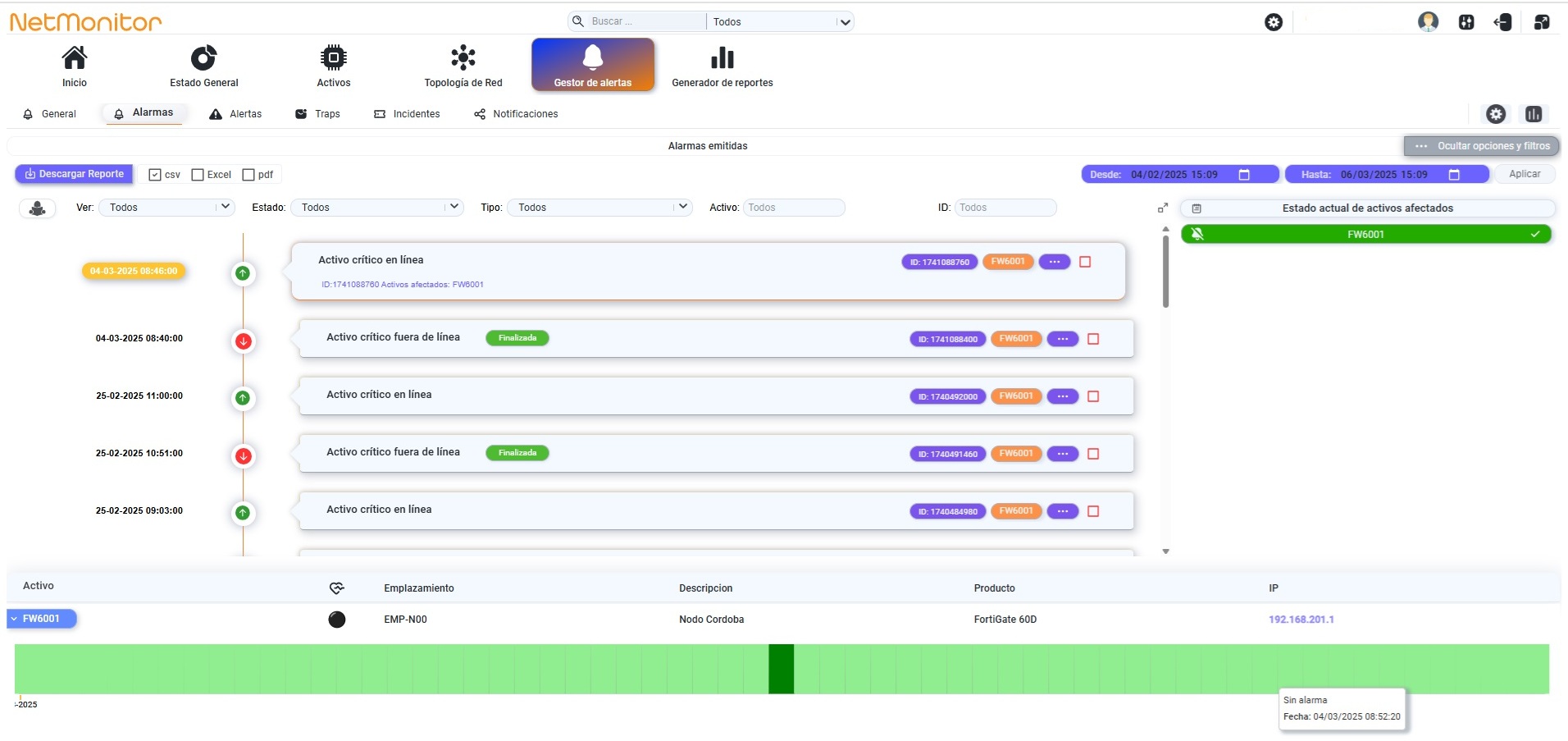
En esta sección se muestra una visión específica de las alarmas generadas por la plataforma de monitoreo cuando un activo de red presenta problemas de operación. En la figura 1.7.2.1 se puede visualizar la siguiente información relacionadas con los tipos de eventos generados automáticamente por la plataforma, las que procedemos a describir:
-
Ver opciones y filtros. Ingresando a esta opción se muestra que es posible realizar una selección más específica y acotada de las diferentes alarmas registradas en la plataforma. De esta manera, se muestra la información sobre la cual nos interesa enfocarnos en el análisis de la problemática de operación. Como parte de las opciones de filtrado podemos agregar:
-
Descargar Reporte. Ingresando a esta opción podemos exportar los tipos de eventos filtrados, en formato cvs, excel, pdf.
-
Búsqueda por fecha. Ingresando en esta opción, podemos definir la fecha de inicio del filtro indicada como Desde y la fecha de fin del filtro indicada como Hasta, si presionamos la opción Aplicar, tendremos la información detallada sobre ese rango de fechas seleccionadas.
Como se indica en la figura 1.7.2.1 y en la figura 1.7.2.2, en cada alarma se muesta información relevante sobre cada evento y el activo de red asociado con ese evento. Entre lo que pomdeos destacar:
-
Otras opciones de filtrado. Ingresando a la opción Ver podemos elegir clasificar las alarmas como leidas o no leidas. Podemos ingresar a la opción Estado para filtrar por alguno de estos estados: Todos, Ocultar finalizados, Activa, Activa-En Evaluación, Activa-Recurrente, Finalizada. Finalmente, ingresando a la opción Tipo podemos filtrar por alguno de estos tipos: Todos, Disponibilidad-Activo Crítico, Disponibilidad-Activo No Crítico, Alimentación Eléctrica.
-
Fecha y hora de generada la alarma.
-
Icono que indica aplicar el filtro, normalmente aparece como una figura de campana, pero puede ser distinto en función del evento que representa.
-
Tipo de alerta generada, dentro de los tipos de alerta ya predefinidos por el administrador de la plataforma.
-
Si la alerta aún esta activa o finalizada.
-
Filtrar por ID de alarma. Es un identificador único que define la plataforma para asociar de manera unívoca cada alarma con el activo de red. Un mismo activo de red puede tener varias alarmas generadas, motivo por el cual ese ID debe ser único.
-
Ir al Activo. Presionando sobre el activo de red que muestra la plataforma vamos a ver información especifica sobre el mismo. Esta información ya fue descripta en la sección Activos, entre los que podemos destacar:
-
Mas detalles. Ingresando a esta opción (los tres puntos) vamos a ver información relacionada con el activo, tal cual lo observado en la figura 1.7.2.2.
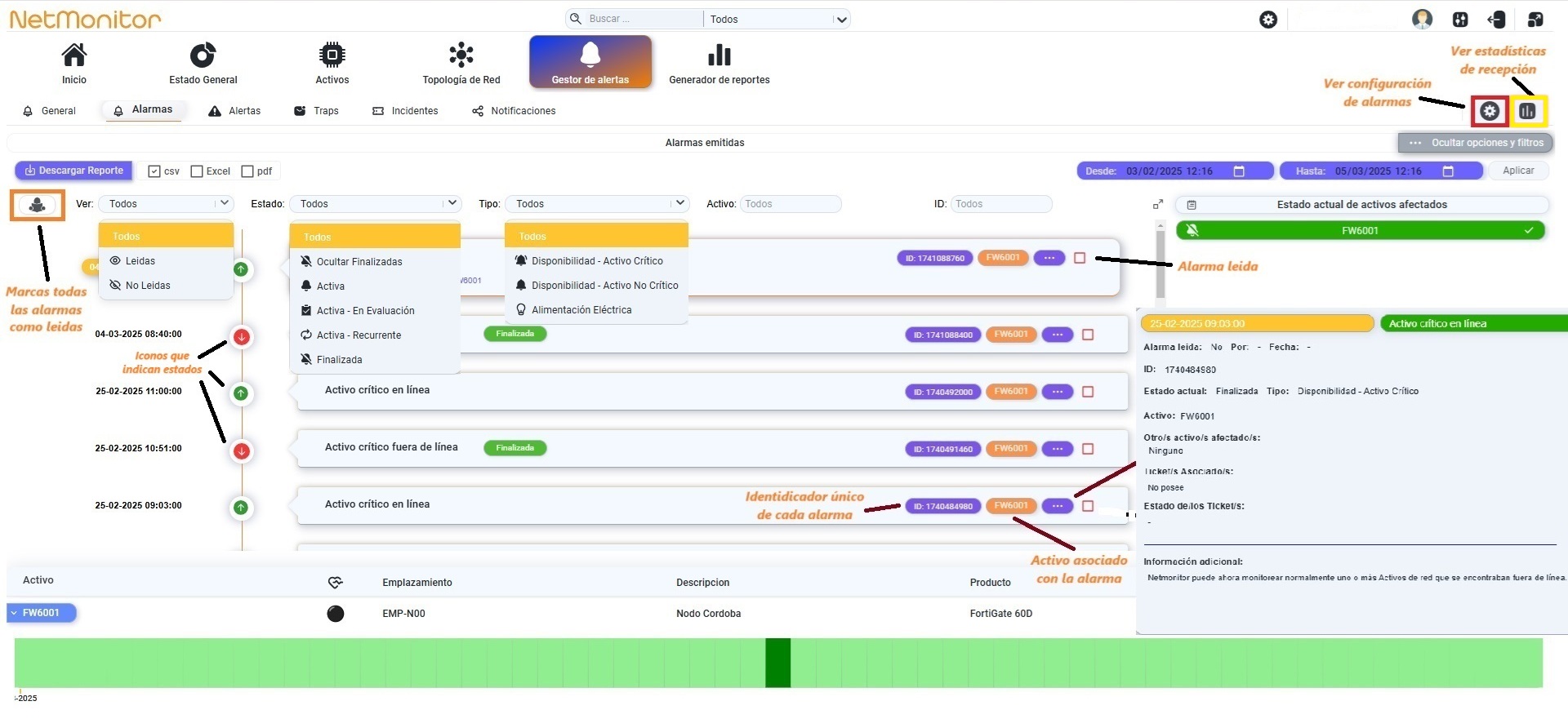
Figura 1.7.2.2
Es importante en la administración de alarmas tener información relevante sobre la misma, como ser la fecha y hora en que se originó el evento, si la alarma fue leida y por ende procesada por un operador de la red para su tratamiento, la fecha y hora que fue leída, el estado actual de la alarma si fue finalizada o pendiente de resolver, el tipo de disponibilidad del activo, el activo involucrado en la alarma, si existen otros activos asociados a la alarma, los tickets asociados si fueron generados y el estado en la resolución de los mismos.
-
Estado actual de los activoa afectados. En esta parte de la pantalla podemos apreciar el listado de todos los activos afectados por la alarma. En la parte inferior de la figura 1.7.2.1 se muestra información sobre el tipo de Activo involucrado, el Emplazamiento donde se encuentra ubicado, la Descripción del nodo donde se encuentra operando, el nombre del Producto que se refiere a la marca y modelo del activo de red y su correspondiente direccion IP necesaria para la gestion remota o para obtener información del activo de red.
-
Ver configuración de alarmas. En esta sección tenemos la posibilidad de activar las firmas definidas en la plataforma de monitoreo relacionadas con el tipo de tratamiento que se llevará adelante en cada caso.
En la figura 1.7.2.3 podemos ver información relacionada con las firmas definidas por el administrador de la plataforma destinadas a los reportes automáticos de los eventos. A continuación describimos la información mas relevante:
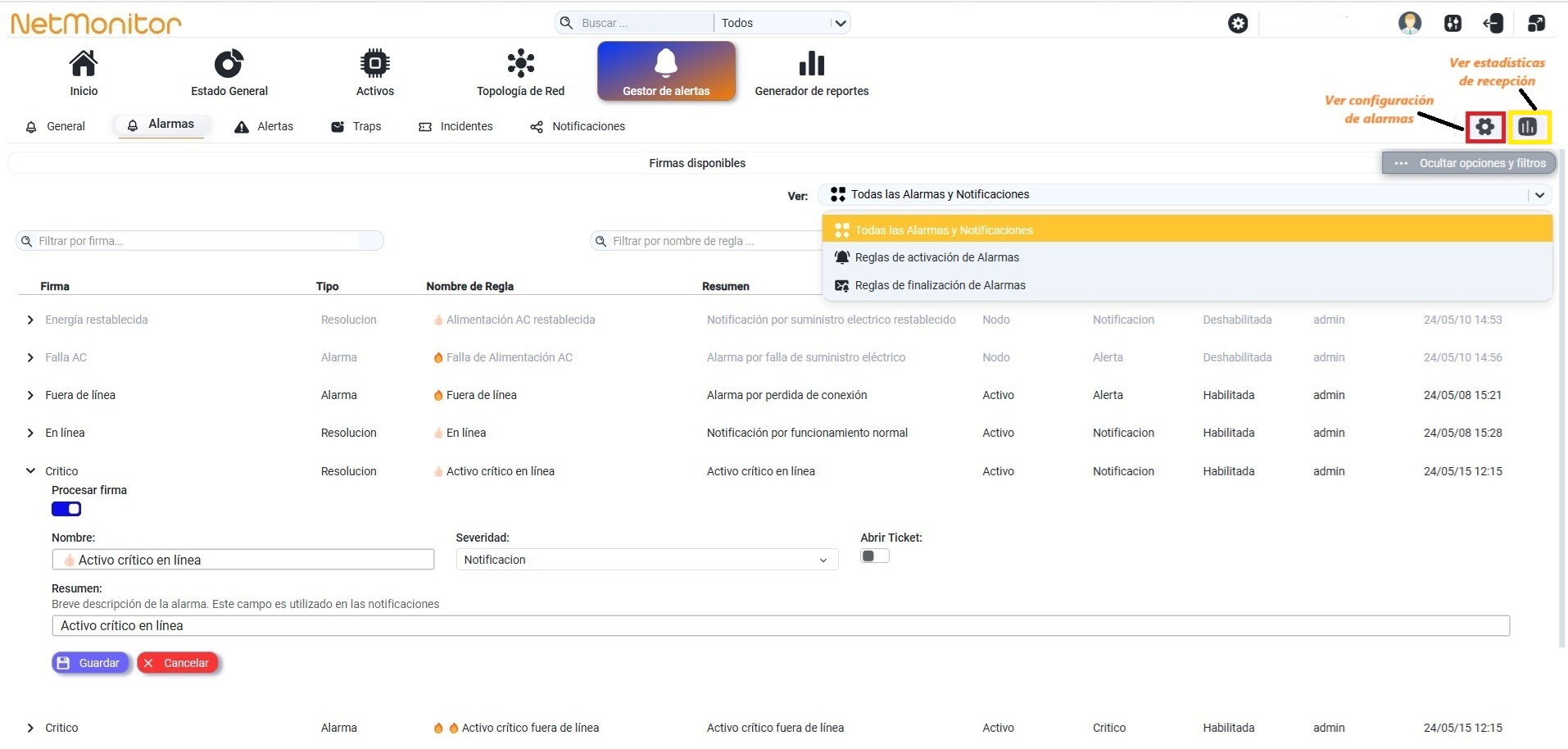
Figura 1.7.2.3
-
Firma. Indica el nombre de la firma definida por el administrador de la plataforma. La misma representa un tipo de alarma único en la plataforma de monitoreo.
-
Tipo. Indica el tipo de tratamiento que se adoptará con la alarma. Entre los tipos más destacados podemos mencionar: alarma generada y resolución de la alarma generada.
-
Nombre de la Regla. Es una descripción sobre la funcionalidad de la regla.
-
Resumen. Indica una descripción del tipo de alarma generada que será incluida en el campo notificaciones.
-
Ambito. Indica si la alarma reporta problemas en un nodo completo (energía alterna, energía continua, equipos, rectificador, etc...) o solo reporta problemas en un activo de red o nodo.
-
Severidad. Indica el nivel de sereridad que representa la alarma. Entre los más destacados podemos tener:
- Emergencia, que manifiesta que la red dejo de funcionar completamente.
- Alerta, que manifiesta que solo un activo de red dejo de funcionar.
- Critico, que manifiesta que el activo de red que fallo afecta a un segmento de red.
- Error, que manifiesta que un activo de red requiere la atención del soporte de nivel superior o del o los administrador de la red.
- Advertencia, que manifiesta que un activo tiene un comportamiento que podría hacer que falle a futuro, por ejemplo: su ram y cpu presentan alta carga temporalmente.
- Notificación, que manifiesta que un activo tiene un comportamiento normal de funcionamiento.
- Informativo, se generan reportes de funcionamiento periódicos de un activo.
- Depurativo, se genera información de depuración sobre el funcionamiento de un activo.
-
Estado. Indica si la firma esta habilitada o desabilitada por el administrador de la plataforma de monitoreo.
-
Por. Indica el usuario responsable de generar la activación de la firma.
-
Desde. Indica día, mes, año y fecha de activación o desactivación de la alarma, según sea el caso.
-
Opciones y filtros. Donde podemos elegir Todas la Alarmas y Notificaciones, o solo las Reglas de Activación de Alarmas o solo las Reglas de Finalización de Alarmas.
También podemos activar la generacion de un ticket automáticamente y colocar a modo de resumen una breve descipción de la alarma empleada para el envío de las notifaciones.
-
-
Ver estadísticas de recepción. En esta sección tenemos la posibilidad de ver información a lo largo del tiempo de la cantidad de alarmas activas y finalizadas en forma de histograma. Como se muestra en la figura 1.7.2.4 podemos establecer:
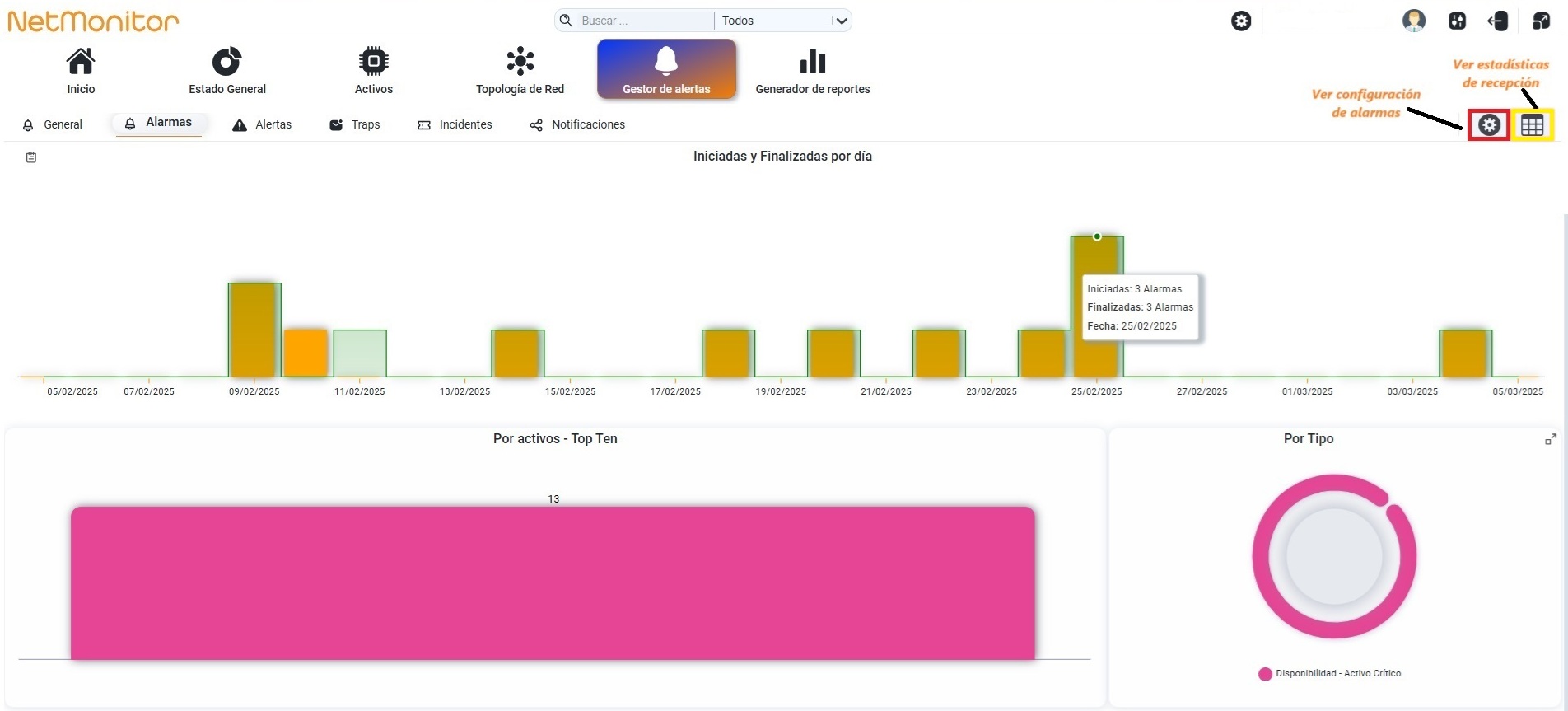
Figura 1.7.2.4
- Opciones y filtros. Donde podemos elegir Desde que fecha ver las alarmas y Hasta que fecha ver las alarmas. También podemos exportar la información filtrada en formato CSV, Excel y pdf.
La información contenida en esa sección es de suma impotancia para determinar el día y horarios donde se registraron la mayor cantidad de alarmas y establecer las condiciones de operacion del nodo o emplazamiento de ese dia y las circunstancias naturales o forzadas que llevaron a la generacion de la falla en el activo o nodo. También podemos identificar la disponibilidad de los activos por el tipo de firma elegida y ver un ranking de los diez activos con más alarmas generadas. Con toda esta información el administrador de la red tendra la posibilidad de analizar las condiciones de entorno, la red de fibra óptica y las condiciones externas que puedan generar la problematica que activa la alarma.
-
Ver opciones y filtros. Ingresando a esta opción se muestra que es posible realizar una selección más específica y acotada de las diferentes alarmas registradas en la plataforma. De esta manera, se muestra la información sobre la cual nos interesa enfocarnos en el análisis de la problemática de operación. Como parte de las opciones de filtrado podemos agregar:
-
Descargar Reporte. Ingresando a esta opción podemos exportar los tipos de eventos filtrados, en formato cvs, excel, pdf.
-
Búsqueda por fecha. Ingresando en esta opción, podemos definir la fecha de inicio del filtro indicada como Desde y la fecha de fin del filtro indicada como Hasta, si presionamos la opción Aplicar, tendremos la información detallada sobre ese rango de fechas seleccionadas.
Como se indica en la figura 1.7.2.1 y en la figura 1.7.2.2, en cada alarma se muesta información relevante sobre cada evento y el activo de red asociado con ese evento. Entre lo que pomdeos destacar:
-
Otras opciones de filtrado. Ingresando a la opción Ver podemos elegir clasificar las alarmas como leidas o no leidas. Podemos ingresar a la opción Estado para filtrar por alguno de estos estados: Todos, Ocultar finalizados, Activa, Activa-En Evaluación, Activa-Recurrente, Finalizada. Finalmente, ingresando a la opción Tipo podemos filtrar por alguno de estos tipos: Todos, Disponibilidad-Activo Crítico, Disponibilidad-Activo No Crítico, Alimentación Eléctrica.
-
Fecha y hora de generada la alarma.
-
Icono que indica aplicar el filtro, normalmente aparece como una figura de campana, pero puede ser distinto en función del evento que representa.
-
Tipo de alerta generada, dentro de los tipos de alerta ya predefinidos por el administrador de la plataforma.
-
Si la alerta aún esta activa o finalizada.
-
Filtrar por ID de alarma. Es un identificador único que define la plataforma para asociar de manera unívoca cada alarma con el activo de red. Un mismo activo de red puede tener varias alarmas generadas, motivo por el cual ese ID debe ser único.
-
Ir al Activo. Presionando sobre el activo de red que muestra la plataforma vamos a ver información especifica sobre el mismo. Esta información ya fue descripta en la sección Activos, entre los que podemos destacar:
-
Mas detalles. Ingresando a esta opción (los tres puntos) vamos a ver información relacionada con el activo, tal cual lo observado en la figura 1.7.2.2.
Figura 1.7.2.2
Es importante en la administración de alarmas tener información relevante sobre la misma, como ser la fecha y hora en que se originó el evento, si la alarma fue leida y por ende procesada por un operador de la red para su tratamiento, la fecha y hora que fue leída, el estado actual de la alarma si fue finalizada o pendiente de resolver, el tipo de disponibilidad del activo, el activo involucrado en la alarma, si existen otros activos asociados a la alarma, los tickets asociados si fueron generados y el estado en la resolución de los mismos.
-
Estado actual de los activoa afectados. En esta parte de la pantalla podemos apreciar el listado de todos los activos afectados por la alarma. En la parte inferior de la figura 1.7.2.1 se muestra información sobre el tipo de Activo involucrado, el Emplazamiento donde se encuentra ubicado, la Descripción del nodo donde se encuentra operando, el nombre del Producto que se refiere a la marca y modelo del activo de red y su correspondiente direccion IP necesaria para la gestion remota o para obtener información del activo de red.
-
Ver configuración de alarmas. En esta sección tenemos la posibilidad de activar las firmas definidas en la plataforma de monitoreo relacionadas con el tipo de tratamiento que se llevará adelante en cada caso.
En la figura 1.7.2.3 podemos ver información relacionada con las firmas definidas por el administrador de la plataforma destinadas a los reportes automáticos de los eventos. A continuación describimos la información mas relevante:
Figura 1.7.2.3
-
Firma. Indica el nombre de la firma definida por el administrador de la plataforma. La misma representa un tipo de alarma único en la plataforma de monitoreo.
-
Tipo. Indica el tipo de tratamiento que se adoptará con la alarma. Entre los tipos más destacados podemos mencionar: alarma generada y resolución de la alarma generada.
-
Nombre de la Regla. Es una descripción sobre la funcionalidad de la regla.
-
Resumen. Indica una descripción del tipo de alarma generada que será incluida en el campo notificaciones.
-
Ambito. Indica si la alarma reporta problemas en un nodo completo (energía alterna, energía continua, equipos, rectificador, etc...) o solo reporta problemas en un activo de red o nodo.
-
Severidad. Indica el nivel de sereridad que representa la alarma. Entre los más destacados podemos tener:
- Emergencia, que manifiesta que la red dejo de funcionar completamente.
- Alerta, que manifiesta que solo un activo de red dejo de funcionar.
- Critico, que manifiesta que el activo de red que fallo afecta a un segmento de red.
- Error, que manifiesta que un activo de red requiere la atención del soporte de nivel superior o del o los administrador de la red.
- Advertencia, que manifiesta que un activo tiene un comportamiento que podría hacer que falle a futuro, por ejemplo: su ram y cpu presentan alta carga temporalmente.
- Notificación, que manifiesta que un activo tiene un comportamiento normal de funcionamiento.
- Informativo, se generan reportes de funcionamiento periódicos de un activo.
- Depurativo, se genera información de depuración sobre el funcionamiento de un activo.
-
Estado. Indica si la firma esta habilitada o desabilitada por el administrador de la plataforma de monitoreo.
-
Por. Indica el usuario responsable de generar la activación de la firma.
-
Desde. Indica día, mes, año y fecha de activación o desactivación de la alarma, según sea el caso.
-
Opciones y filtros. Donde podemos elegir Todas la Alarmas y Notificaciones, o solo las Reglas de Activación de Alarmas o solo las Reglas de Finalización de Alarmas.
También podemos activar la generacion de un ticket automáticamente y colocar a modo de resumen una breve descipción de la alarma empleada para el envío de las notifaciones.
-
-
Ver estadísticas de recepción. En esta sección tenemos la posibilidad de ver información a lo largo del tiempo de la cantidad de alarmas activas y finalizadas en forma de histograma. Como se muestra en la figura 1.7.2.4 podemos establecer:
Figura 1.7.2.4
- Opciones y filtros. Donde podemos elegir Desde que fecha ver las alarmas y Hasta que fecha ver las alarmas. También podemos exportar la información filtrada en formato CSV, Excel y pdf.
La información contenida en esa sección es de suma impotancia para determinar el día y horarios donde se registraron la mayor cantidad de alarmas y establecer las condiciones de operacion del nodo o emplazamiento de ese dia y las circunstancias naturales o forzadas que llevaron a la generacion de la falla en el activo o nodo. También podemos identificar la disponibilidad de los activos por el tipo de firma elegida y ver un ranking de los diez activos con más alarmas generadas. Con toda esta información el administrador de la red tendra la posibilidad de analizar las condiciones de entorno, la red de fibra óptica y las condiciones externas que puedan generar la problematica que activa la alarma.