Emplazamiento IoT
Tipo de Activo. IoT
En esta sección podemos visualizar la información relacionada con el Emplazamiento donde se encuentra operando el Tipo de Activo seleccionado. Ingresando en la columna Emplazamiento en el emplazamiento nombrado como EMP-00 donde se encuentra operando el activo nombrado como DC-CBA-01, podemos ver la siguiente información detallada:
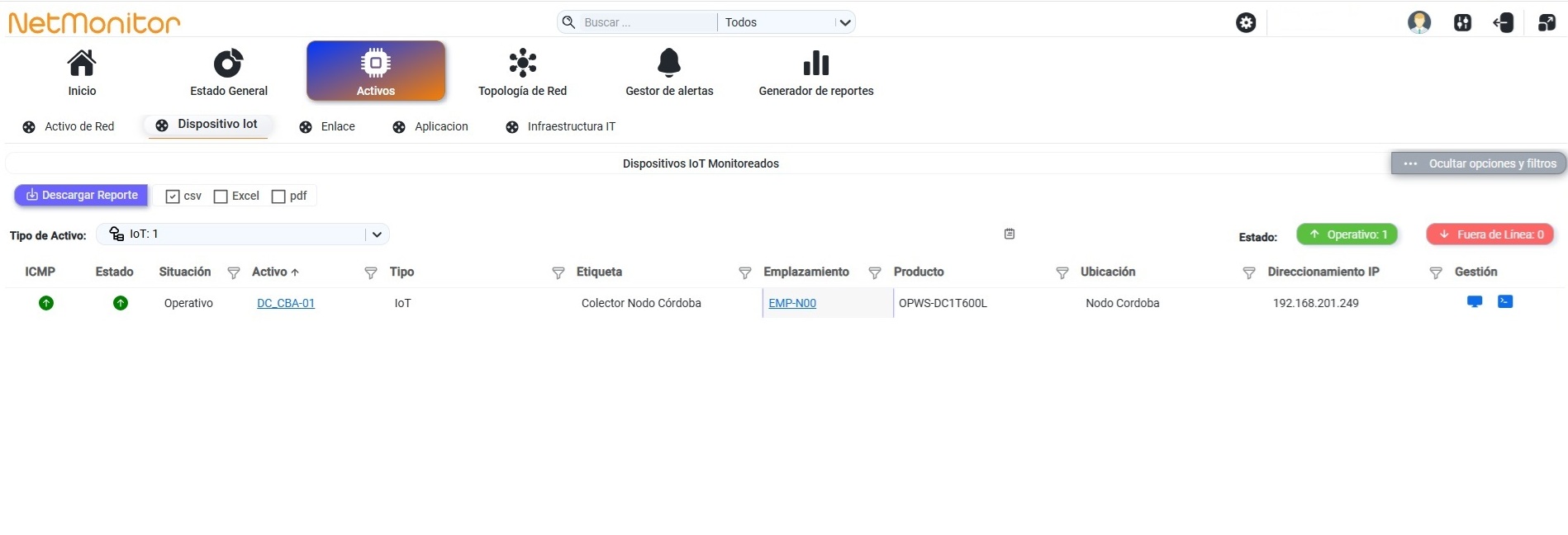
Figura 1.5.2.3.1
-
Emplazamiento. En la figura 1.5.2.3.2 se muestra información sobre el estado general del nodo, especificamente el nombre del Emplazamiento, la Dirección en forma de nombre y número donde se encuentra, la localidad del emplazamiento, su Ubicación ezpresada en coordenadas satelitales, el nombre del colector asociado a este emplazamiento definido por el administrador de la red, si se encuentra en línea o tiene conexión con la plataforma de monitoreo. También podemos ver el nivel de servicio que tiene computada la plataforma para los elementos de red del emplazamiento y la topología de red que conforman los activos de red en el emplazamiento. También se visualiza en activos monitoreados en el emplazamiento el listado completo de todos los activos que pertenecen a este emplazamiento en particular, indicando su estado, la situación operativa del mismo, el nombre definido por el administrador de red para este activo de red, la etiqueta definida para una mejor ubicación, el nombre del producto, el Tipo de activo de que se trata y la posbilidad de gestionar de manera remota el dispositivo a través del protocolo ssh o https.
En la opción Ver Opciones y Filtros, ingresando a Descargar Reporte podemos exportar en formato cvs, excel, pdf, el listado de todos los activos dentro del emplazamiento.
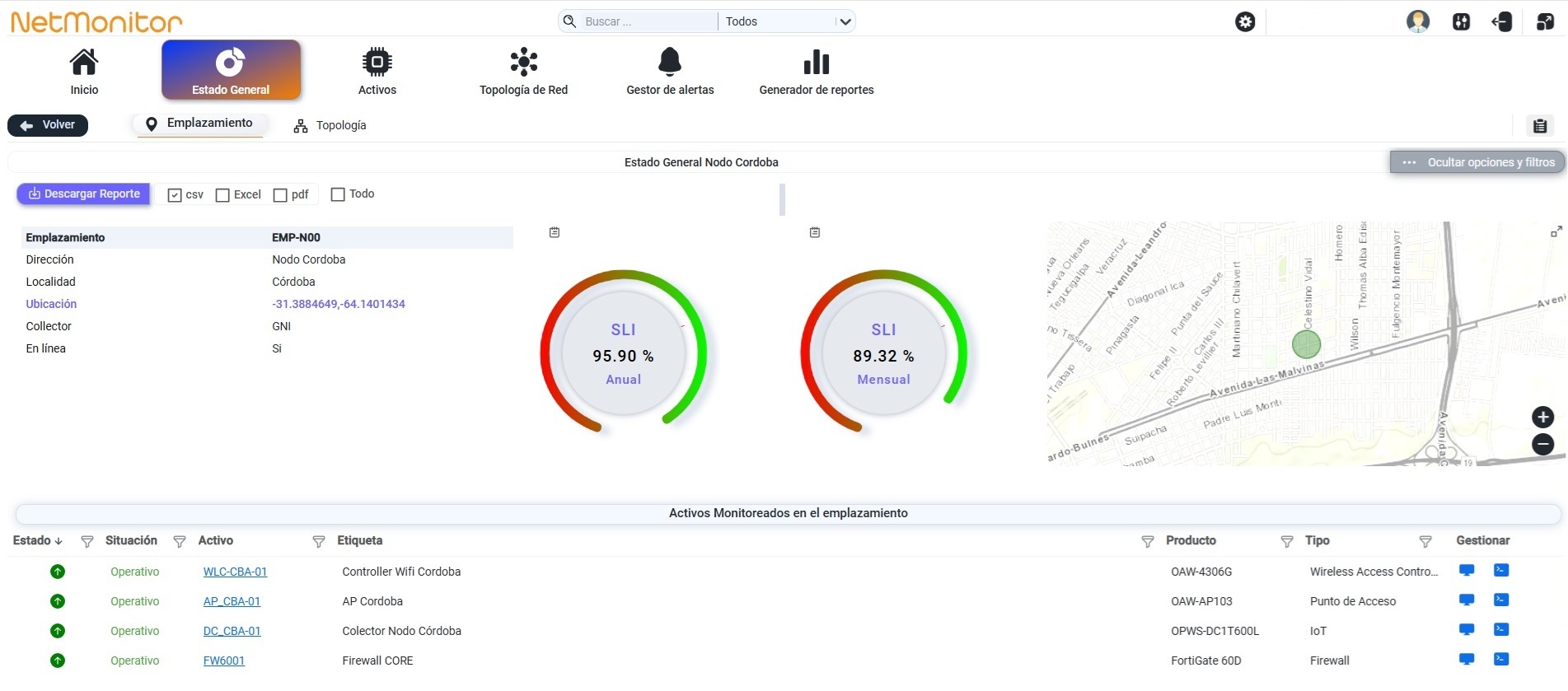
Figura 1.5.2.3.2
-
Topologia. En la figura 1.5.2.3.3 se muestra información sobre la topología interna del emplazamiento. Posicionándose en cada elemento de red activo indicado en el área de trabajo, podemos visualizar información especifica de cada uno, para este caso mostraremos información de un solo elemento detallado en la figura 1.5.2.3.4.
También, ingresando a la opción Ver Opciones y Filtros y presionando la opción Descargar Reporte podemos exportar en formato cvs, excel, pdf, el esquema topológico filtrado.
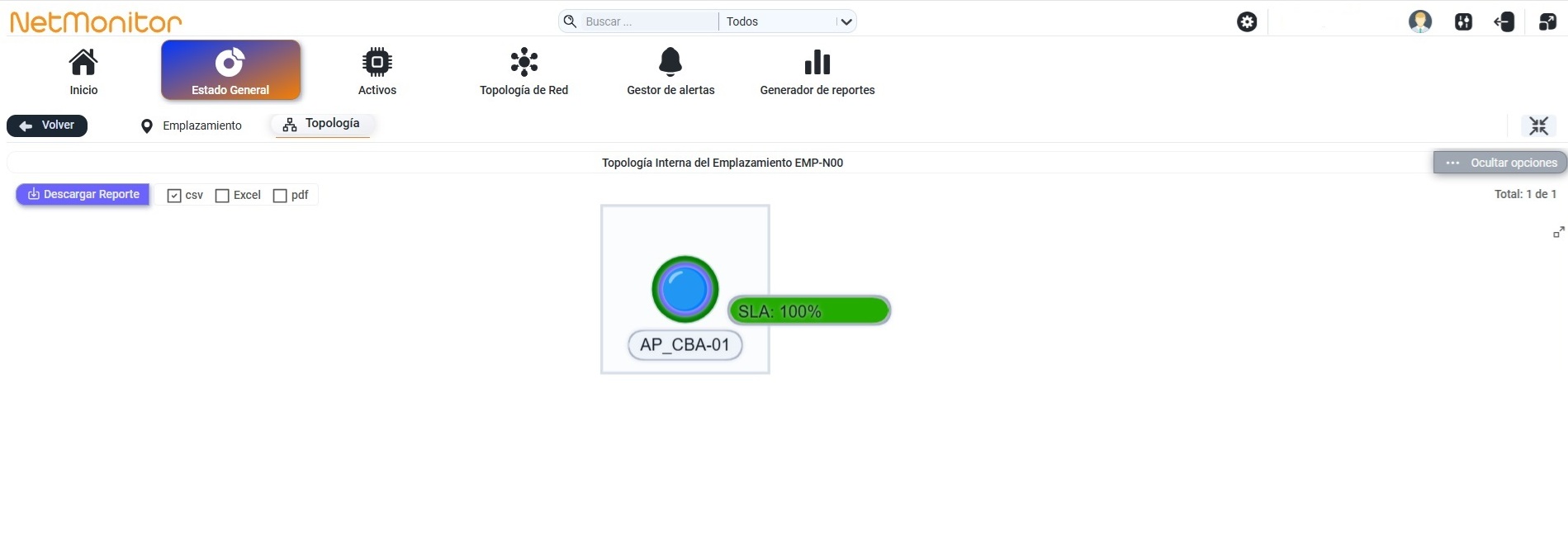
Figura 1.5.2.3.3
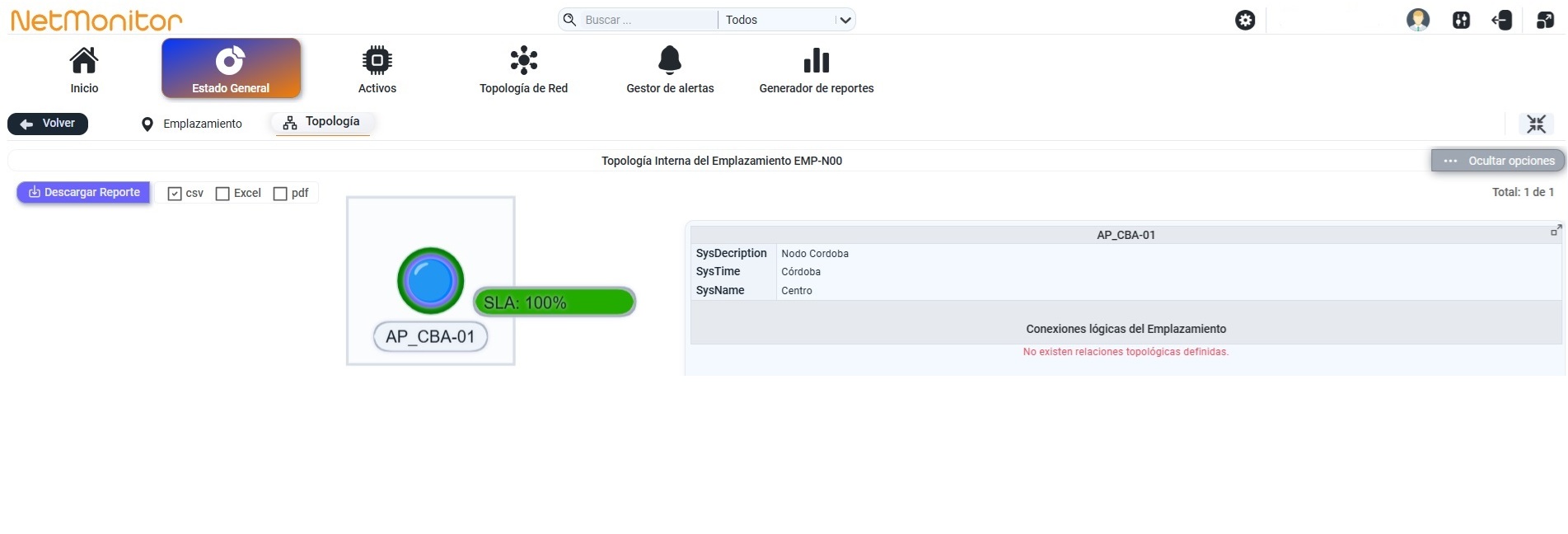
Figura 1.5.2.3.4