Sección General
En esta sección se muestra una visión general de los distintos tipos de avisos disponibles en la plataforma de monitoreo, generadas por los activos de red o nodos o emplazamientos que tuvieron algún inconveniente en su operación. Aquí podemos encontrar información relacionada con las alarmas generadas, las alertas generadas, los ticket generados, los traps generados y las notificaciones emitidas para cada tipo de evento.
En la figura 1.7.1.1 se puede visualizar esa información generada automáticamente por la plataforma, la que procedemos a describir:
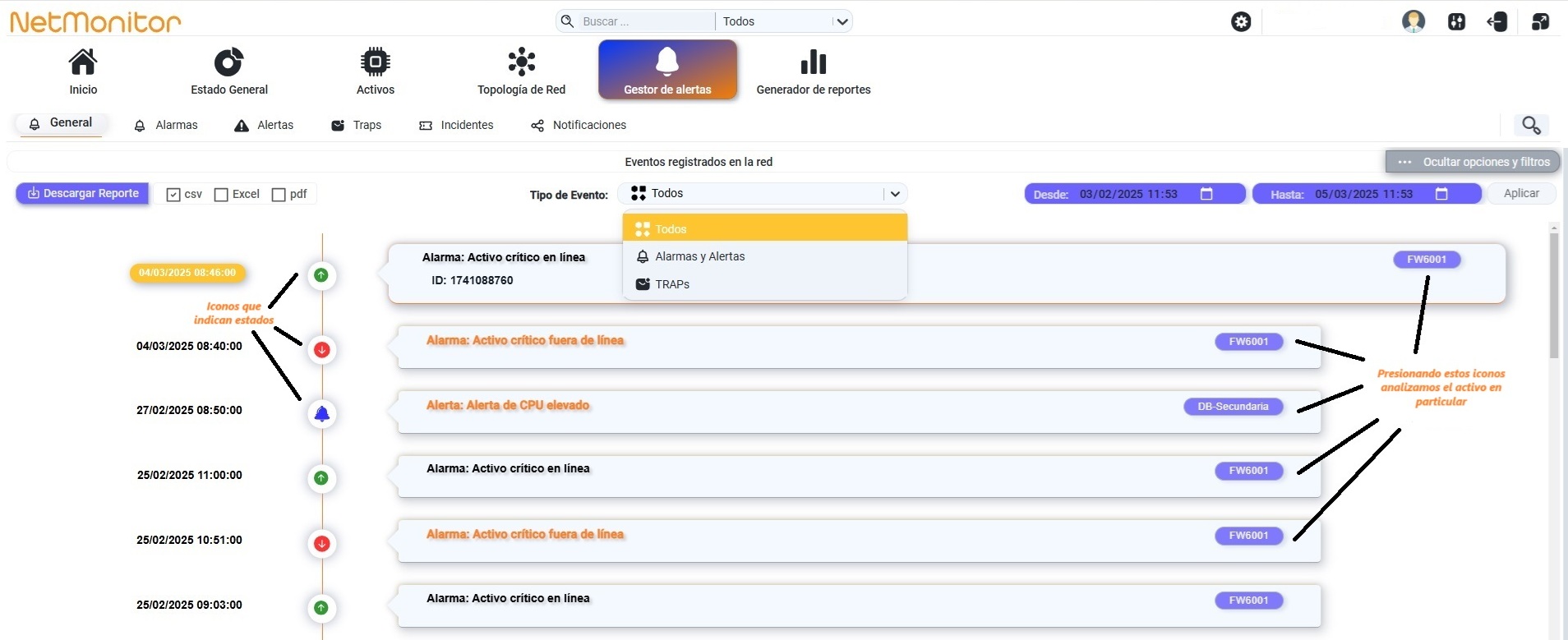
Figura 1.7.1.1
-
Tipo de Evento. Ingresando a esta opción podemos elegir ver Todos los eventos generados, solo las Alarmas y Alertas o solo los TRAPS generados por los activos de red o nodos o emplazamientos. De esta manera se desplegarán por pantalla los tipos de eventos elegidos para su posterior análisis por parte del operador de la red.
-
Ver opciones y filtros. Ingresando a esta opción se muestra que es posible realizar una selección más específica y acotada de las diferentes alarmas/alertas/traps registrados en la plataforma. De esta manera, se muestra la información sobre la cual nos interesa enfocarnos en el análisis de la problemática de operación. Se puede filtrar por Tipo de Evento, cuyo contenido dependerá de la cantidad de alarmas, alertas o traps registrados en la plataforma de monitoreo de acuerdo a la cantidad de activos que presenten problemas de operación.
-
Descargar Reporte. Ingresando a esta opción podemos exportar los tipos de eventos filtrados, en formato cvs, excel, pdf.
-
Búsqueda por fecha. Ingresando en esta opción, podemos ampliar el período de tiempo para analizar los eventos. Para ello se tiene que definir la fecha de inicio del filtro indicada como Desde y la fecha de fin del filtro indicada como Hasta, luego presionamos la opción Aplicar tendremos la información detallada sobre ese rango de fechas seleccionadas.
Como se indica en la figura 1.7.1.1, en cada alarma, alerta o traps se indica:
-
Fecha y hora de generado el evento.
-
Icono que indica aplicar el filtro, normalmente aparece como una figura de campana, pero puede variar en algunos casos.
-
Desripción sobre el tipo de evento generado.
-
Su ID interno que representa de manera única cada una de las alarmas/alertas/Traps generados por la plataformo.
-
Activos de red afectados por el evento y si la alarma esta pendiente de resolver o esta finalizada.
-
Presionando cualquier activo de red que muestra la plataforma vamos a ver información específica sobre el mismo. Esta información ya fue descripta en la sección Activos, entre los activos que podemos destacar tenemos: