Buscador
El Buscador de NetMonitor es una herramienta de búsqueda unificada que permite localizar cualquier elemento de la infraestructura monitoreada en segundos, sin necesidad de navegar por listas o mapas para encontrarlo.
Es una de las herramientas más utilizadas durante el troubleshooting: cuando se sabe qué se busca (una IP, una MAC, un nombre de usuario, un incidente) pero no se sabe exactamente dónde está, el Buscador resuelve la pregunta en un único paso.
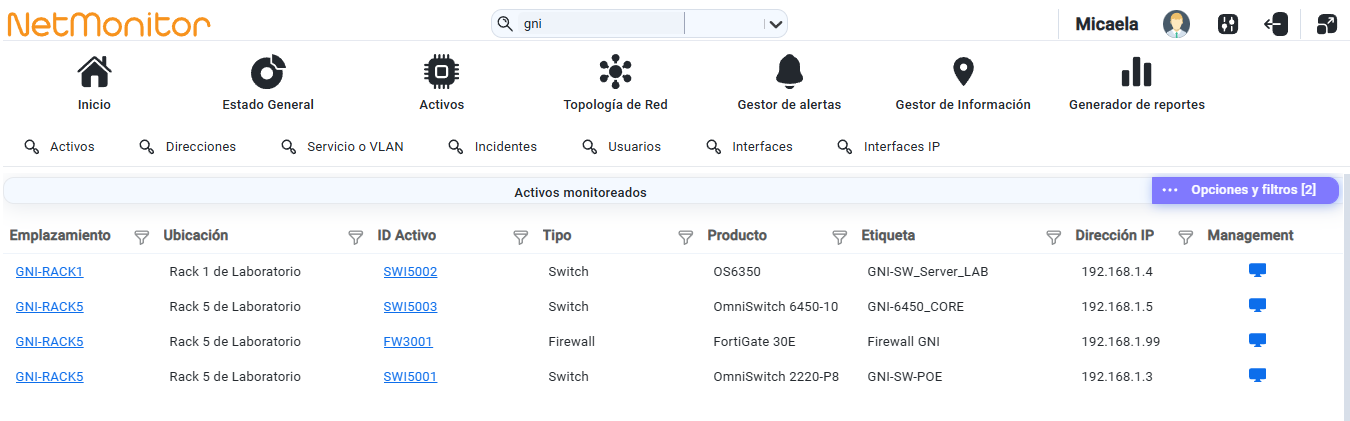
Qué puede buscar el Buscador
El Buscador acepta distintos tipos de entrada y realiza búsquedas en múltiples fuentes de datos simultáneamente:
Activos por IP, ID o nombre
La búsqueda más directa: encontrar un activo monitoreado en NetMonitor.
| Tipo de entrada | Descripción |
|---|---|
| IP del activo | Búsqueda exacta o por prefijo de red |
| ID del activo | Identificador interno de NetMonitor |
| Nombre del activo | Búsqueda por nombre (parcial o completo) |
El resultado muestra el activo encontrado con su nombre, IP, tipo, emplazamiento y estado actual. Un clic lleva directamente a su vista de Asset Info.
Dispositivos por MAC — tablas CAM (L2)
Si se conoce la dirección MAC de un dispositivo, el Buscador busca esa MAC en todas las tablas CAM de todos los switches monitoreados simultáneamente.
| Resultado | Descripción |
|---|---|
| Switch | En qué switch aparece esa MAC |
| Puerto | En qué puerto del switch fue aprendida |
| VLAN | En qué VLAN está la MAC |
| Activo asociado | Si la MAC pertenece a un activo de NetMonitor, lo muestra |
| Última vez vista | Cuándo fue la última vez que la MAC apareció en la tabla CAM |
Caso de uso clave: un dispositivo no responde. ¿Está conectado? El Buscador por MAC dice en qué switch y en qué puerto está (o estuvo).
El Buscador puede encontrar MACs que ya no están conectadas actualmente, basándose en el historial de tablas CAM que NetMonitor conserva. Esto permite localizar dónde estuvo conectado un dispositivo antes de desconectarse.
Dispositivos por IP — tablas ARP (L3)
Si se conoce la IP de un dispositivo (pero no su MAC ni su activo de NetMonitor), el Buscador busca esa IP en todas las tablas ARP de todos los routers y firewalls monitoreados.
| Resultado | Descripción |
|---|---|
| Router/Firewall | En qué activo L3 aparece esa IP en la tabla ARP |
| MAC asociada | La MAC correspondiente a esa IP |
| Interfaz | A través de qué interfaz se aprendió la entrada ARP |
Con la MAC obtenida del ARP, el Buscador puede continuar con una búsqueda CAM para localizar el puerto físico de conexión del dispositivo.
Servicios y VLANs
El Buscador permite encontrar:
- Servicios de red: por nombre o tipo (DNS, NTP, SIP, etc.) — muestra el activo que provee el servicio y su estado.
- VLANs: por número de VLAN — muestra en qué switches está configurada esa VLAN.
Incidentes
El Buscador permite buscar incidentes por:
- Número o ID del incidente
- Activo involucrado
- Descripción o texto del incidente
Los resultados muestran el incidente con su estado (activo, cerrado), los activos afectados y el período.
Usuarios
En entornos con integración de autenticación (802.1X, VPN, Active Directory), el Buscador permite buscar usuarios por nombre o nombre de usuario:
| Resultado | Descripción |
|---|---|
| Conexiones activas | Si el usuario tiene sesión VPN o 802.1X activa en este momento |
| Switch y puerto | Dónde está conectado el dispositivo del usuario (via 802.1X CAM) |
| Sesiones recientes | Historial de conexiones recientes del usuario |
Interfaces físicas e IP
El Buscador puede buscar interfaces específicas:
| Tipo de búsqueda | Descripción |
|---|---|
| Interface por nombre | Busca "GigabitEthernet0/1" o "eth0" en todos los activos monitoreados |
| Interface por IP | Busca la IP de una interfaz específica (útil cuando múltiples activos pueden tener la misma IP en distintos segmentos) |
| IP de gestión | Busca qué activo tiene configurada una determinada IP como interfaz de gestión |
El Buscador como herramienta de troubleshooting
El Buscador es especialmente poderoso durante un incidente porque permite recorrer la infraestructura de forma progresiva:
Flujo típico de diagnóstico con el Buscador
Escenario: un usuario reporta que no puede acceder a un servidor.
- Buscar el servidor por IP: localizar el activo en NetMonitor, ver su estado de disponibilidad.
- Si el servidor está disponible: el problema puede ser de red. Buscar la IP del usuario en la tabla ARP → obtener su MAC.
- Buscar la MAC del usuario en tablas CAM: identificar a qué switch y puerto está conectado el dispositivo del usuario.
- Navegar al switch: verificar el estado del puerto donde está el usuario.
- Verificar el enlace entre el switch y el segmento del servidor: ¿está el enlace disponible?
Este flujo completo, que sin el Buscador requeriría acceder a la consola de múltiples equipos, se realiza en NetMonitor desde la interfaz web sin necesidad de acceso CLI a ningún equipo.
[Imagen sugerida: flujo de troubleshooting con el Buscador — pasos del 1 al 5 con capturas de resultados en cada etapa]
Búsqueda durante tormenta de alarmas
Durante una tormenta de alarmas (múltiples activos caídos simultáneamente), el Buscador permite identificar rápidamente si un activo específico está entre los afectados, sin necesidad de revisar la lista completa de alarmas.