Switch
Tipo de Activo. Switch
En esta sección podemos visualizar información relacionada con el Activo Monitoreado, enumerando todos los switches de red registrados en la plataforma de monitoreo. En la figura 1.5.1.3.1 se muestra la opción Ver opciones y filtros donde ingresando a la opción Descargar Reporte podemos exportar en formato cvs, excel, pdf. el listado de todos los switches.
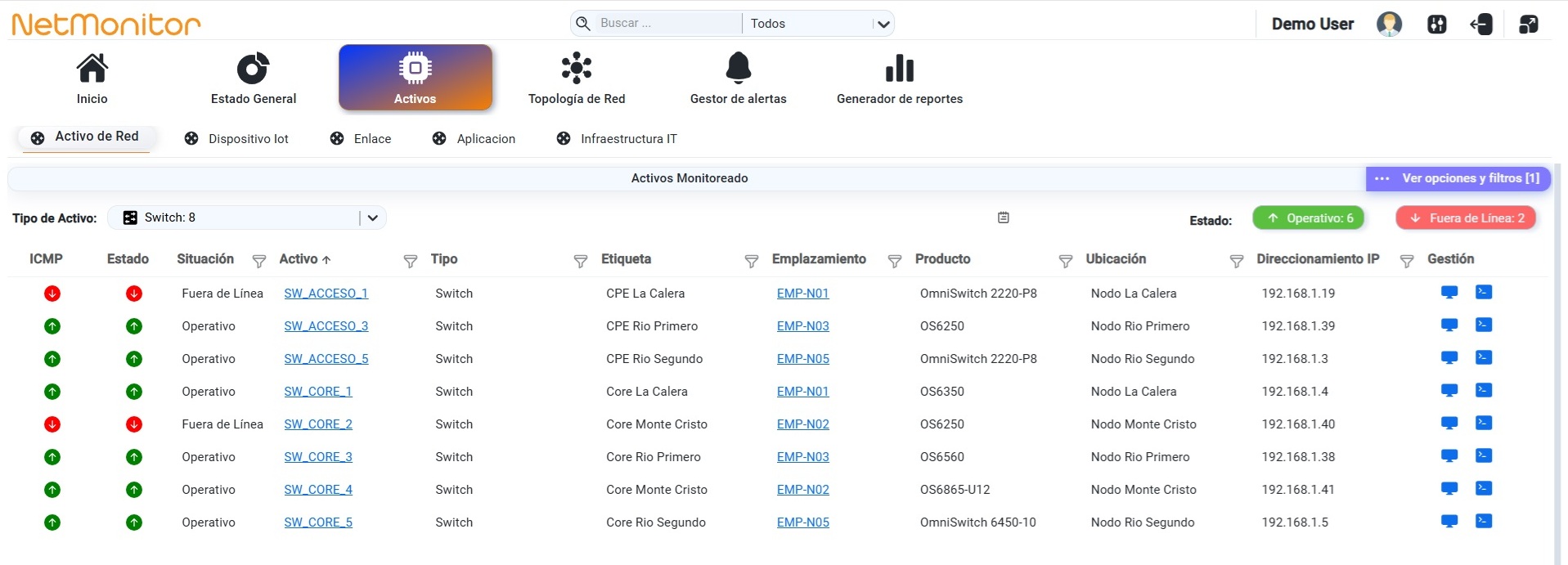
Figura 1.5.1.3.1
Por ejemplo, ingresando en la columna Tipo de Activo al activo nombrado como SW_ACCESO_3, podemos ver la siguiente información detallada para este activo en particular:
-
Chassis. En la figura 1.5.1.3.2 se muestra el detalles del activo de red entre lo que podemos destacar: información general del activo como el ID Activo definido por el administrador, una descripción relacionada con el activo, el sysname asignado por el administrador de la red, su ubicación en formato nombre y número, el emplazamiento donde esta lojado el activo, la coordenada satelital donde está, la dirección IP asignada para su configuración remota, la información de disponibilidad donde se refleja el nivel de servicio mensual y las fallas en donde se refleja la última fecha de falla del activo, el tiempo transcurrido desde la última falla y el último uptime o tiempo de operación que refleja el activo de red y finalmente los recursos en uso como la cpu y ram, importantes a la hora de realizar un analisis de operacion del dispositivo.
También empleando la opción Ver opciones y filtros, podemos filtrar por rango de fechas, la información del Detalle del Activo registrada para éste activo o elemento de red en particular. Una vez establecida la fecha de inicio del filtro indicada como Desde y la fecha de fin del filtro indicada como Hasta, presionamos la opción Aplicar y tendremos la información detallada sobre ese rango de fechas que vamos a describir a continuacción.
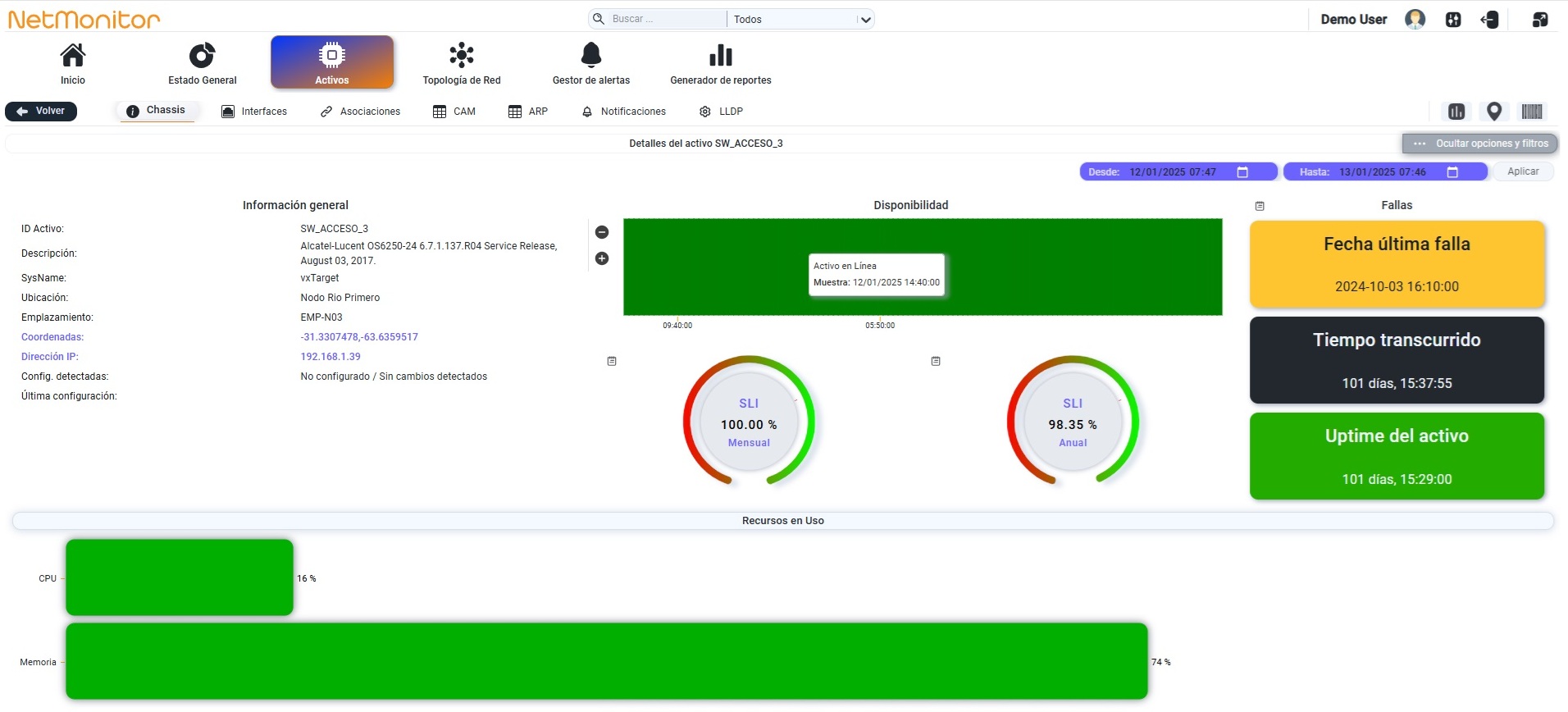
Figura 1.5.1.3.2
-
Interfaces. En la figura 1.5.1.3.3 se puede ver la lista de todas las interfaces del activo, donde posicionándose sobre cualquiera se despliega información esoecifica y propia de cada una. Si ingresamos a una interface podemos ver en la figura 1.5.1.3.4 información general de la interface, indicando su alias, el tipo de tecnologia a nivel de enlace de datos empleada, su direccion MAC, la velocidad de la misma expresada en Mbps, el estado operativo y el estado administrativo de la interface, el último cambio de estado registrado en la misma, la tasa de Entrada de Datos y la tasa de Salida de Datos, los Errores encontrados. En la opcion Cambios Detectados vemos la fecha del último cambio de configuración y la cantidad total de estos registrados. En la opcion Velocidad de la Interface se visualiza la capacidad maxima de acceso del puerto.
También empleando la opción Ver opciones y filtros, podemos elegir mostrar las interfaces por Estado siendo los estados posibles up, down y todos, por la tecnologia de la capa de enlace de datos o virtual empleada en la interface, entre la que podemos tener por Ethernet, Tunnel, VLAN L2 y Bridge, o por el nombre de la interface propiamente dicha, LAN 1, Lan 2, etc... Una vez defindos los tres tipos de filtros anteriores podemos tambien agregar el rango de fechas para ampliar el rango de información de interfaces del activo* a mostrar. Una vez establecida la fecha de inicio del filtro indicada como Desde y la fecha de fin del filtro indicada como Hasta, presionamos la opción Aplicar y tendremos la información detallada sobre ese rango de fechas que vamos a describir a continuacción.
Tambien podemos ingresando a la opción Descargar Reporte, exportar la informacion de la interface en formato csv, excel y pdf la información filtrada.
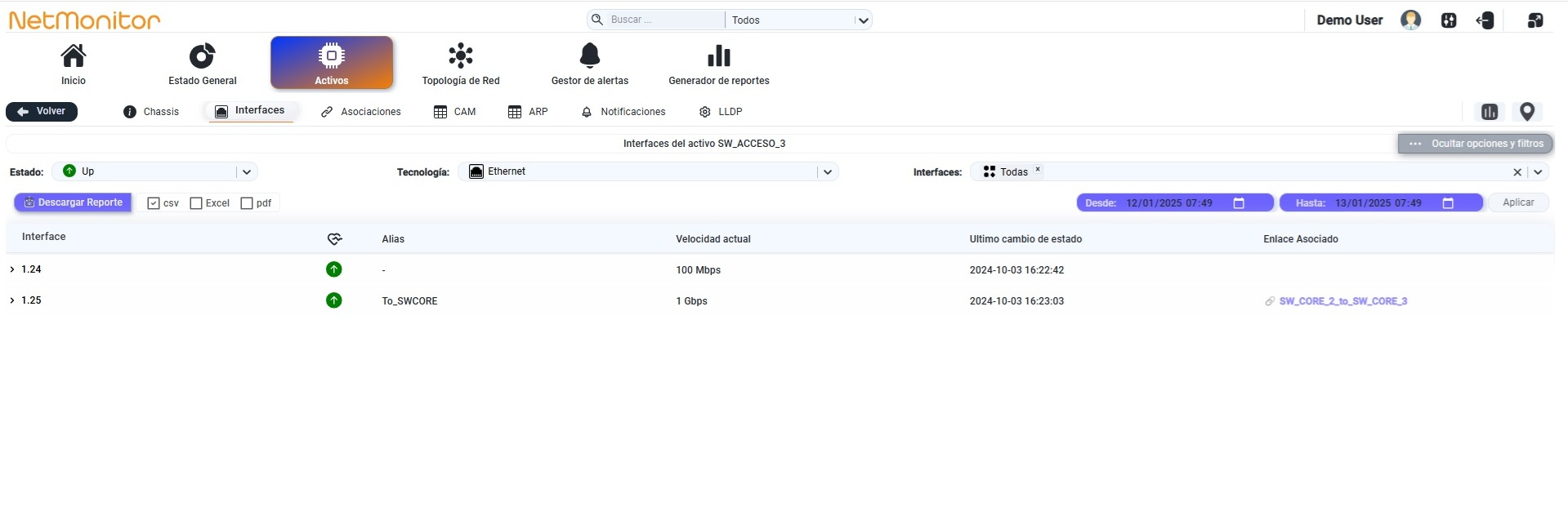
Figura 1.5.1.3.3
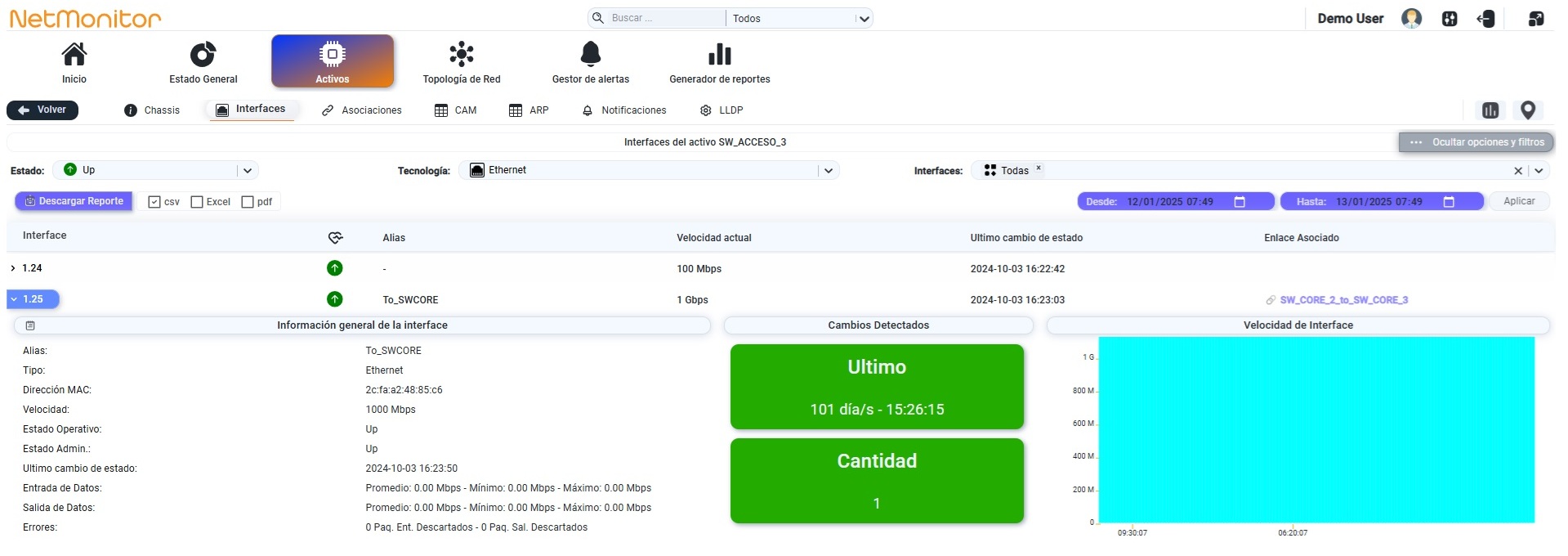
Figura 1.5.1.3.4
En la opción enlace asociado, encontramos loa parámetros de calidad del enlace (por ejemplo, atenuación). El enlace permite la conexión física del activo de red que estamos visualizando y el resto de los equipos donde este se conecta. Esto último lo pomdemos ver en la figura 1.5.1.3.5.
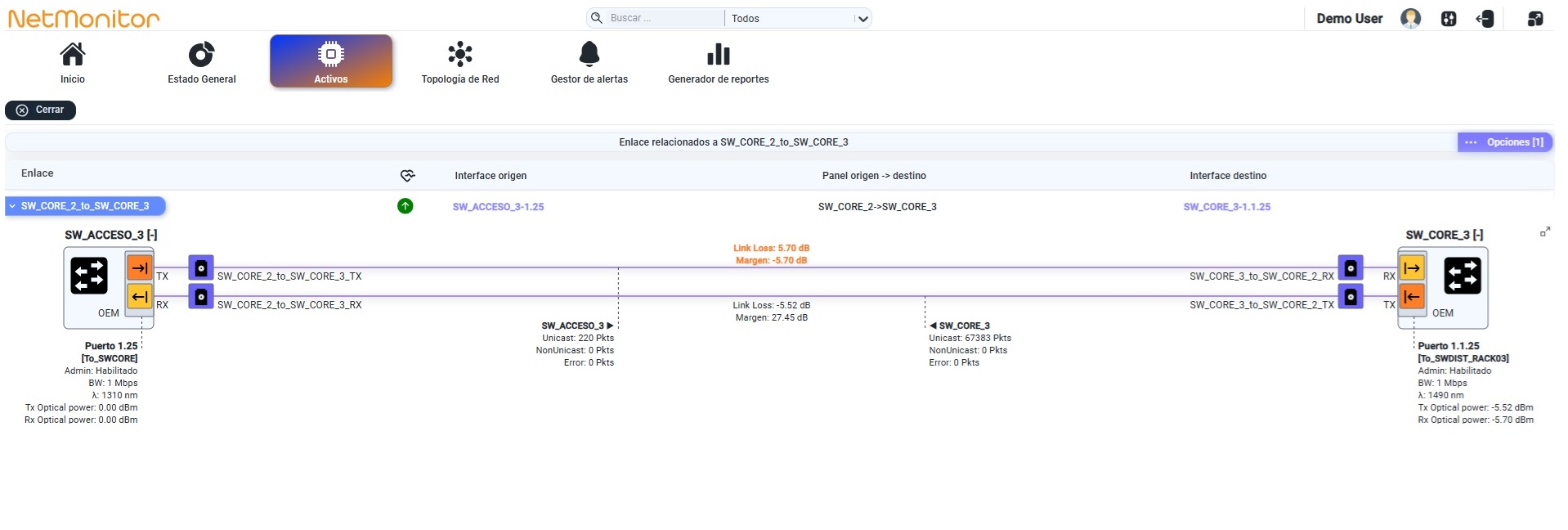
Figura 1.5.1.3.5
-
Asociaciones. En la figura 1.5.1.3.6 se muestran los dispositivos asociados con el activo de red. Se puede ver la relacción directa que existe entre el elemento de red activo seleccionado y el resto de los componentes de la arquitectura de red.
También se muestra la opción Ver opciones y filtros, donde ingresando a la opción Descargar Reporte podemos exportar en formato cvs, excel, pdf, el listado de las asociaciones o conexiones que existen entre el switch que se está analizando y los dispositivos con que éste se vincula.
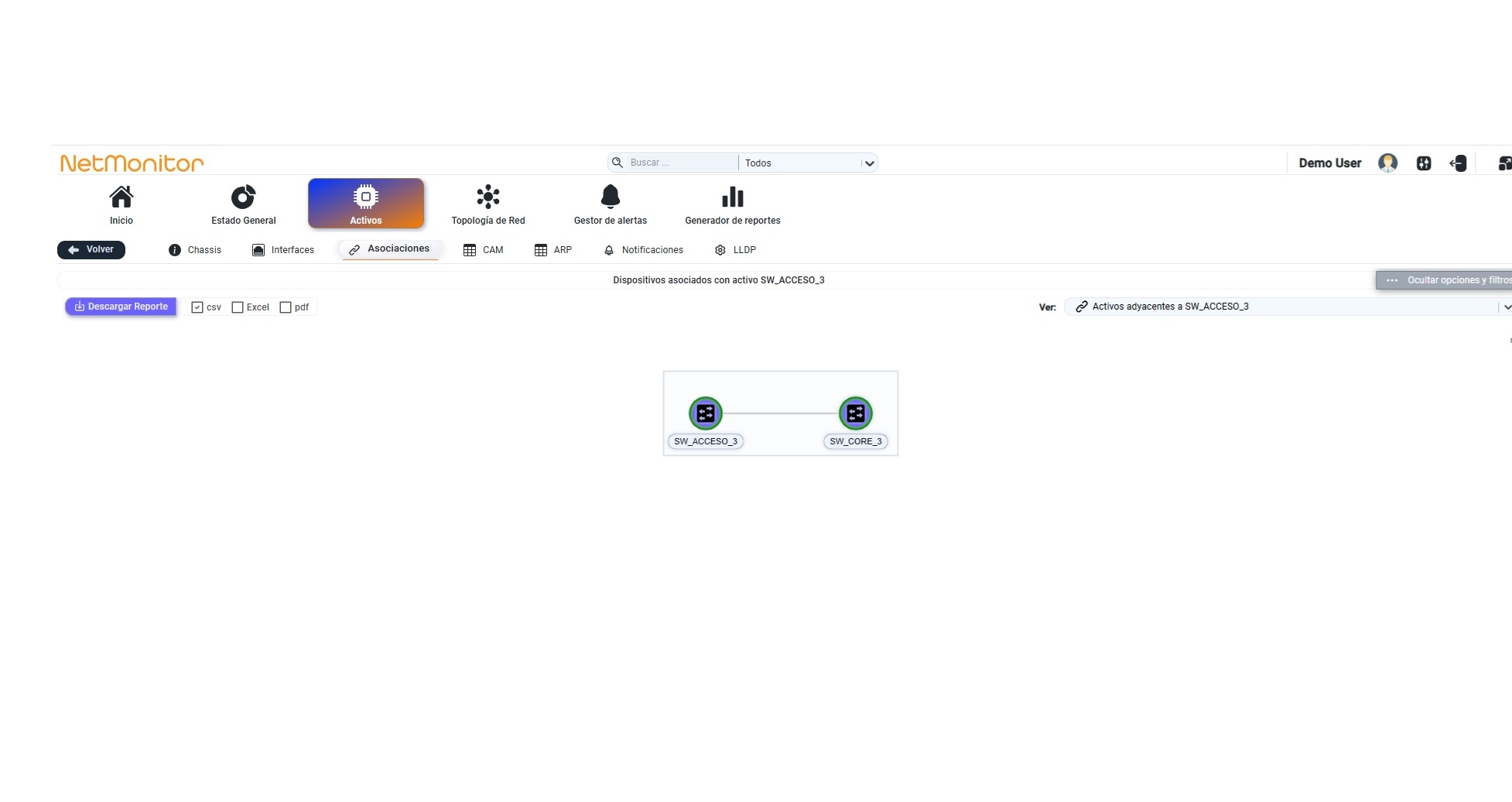
Figura 1.5.1.3.6
Ingresando al círculo que representa el o los activo/s de red podemos ver información más detallada sobre cada uno. Esto lo podemos ver las figuras 1.5.1.3.7 y 1.5.1.3.8.
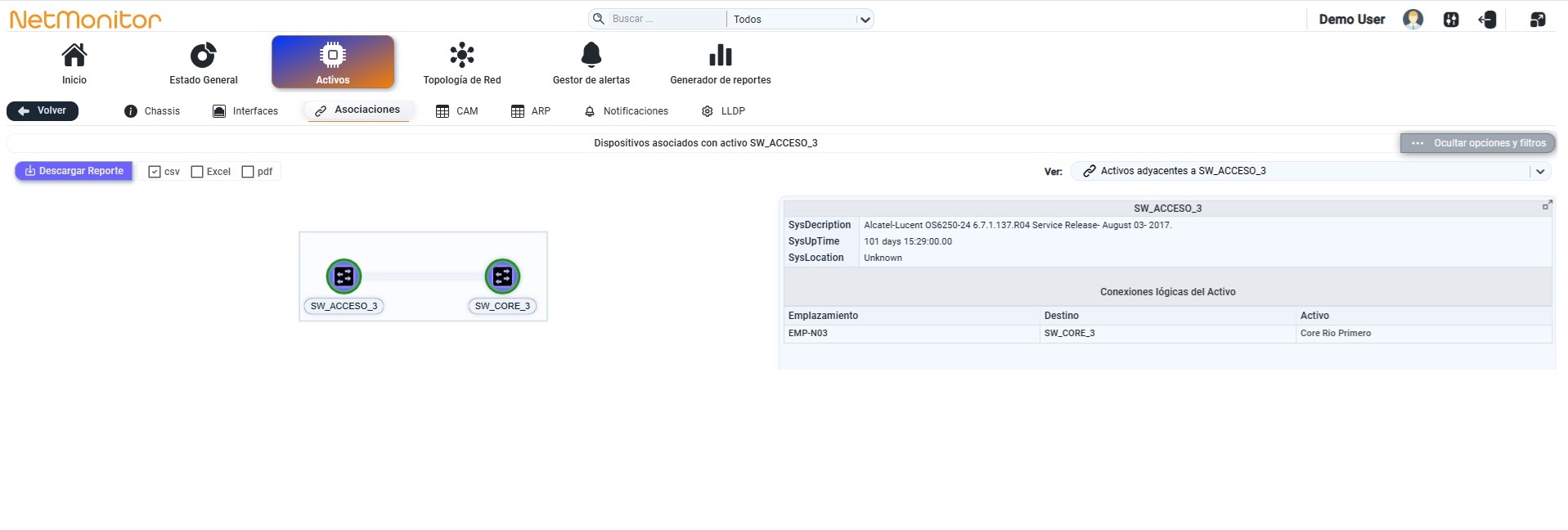
Figura 1.5.1.3.7
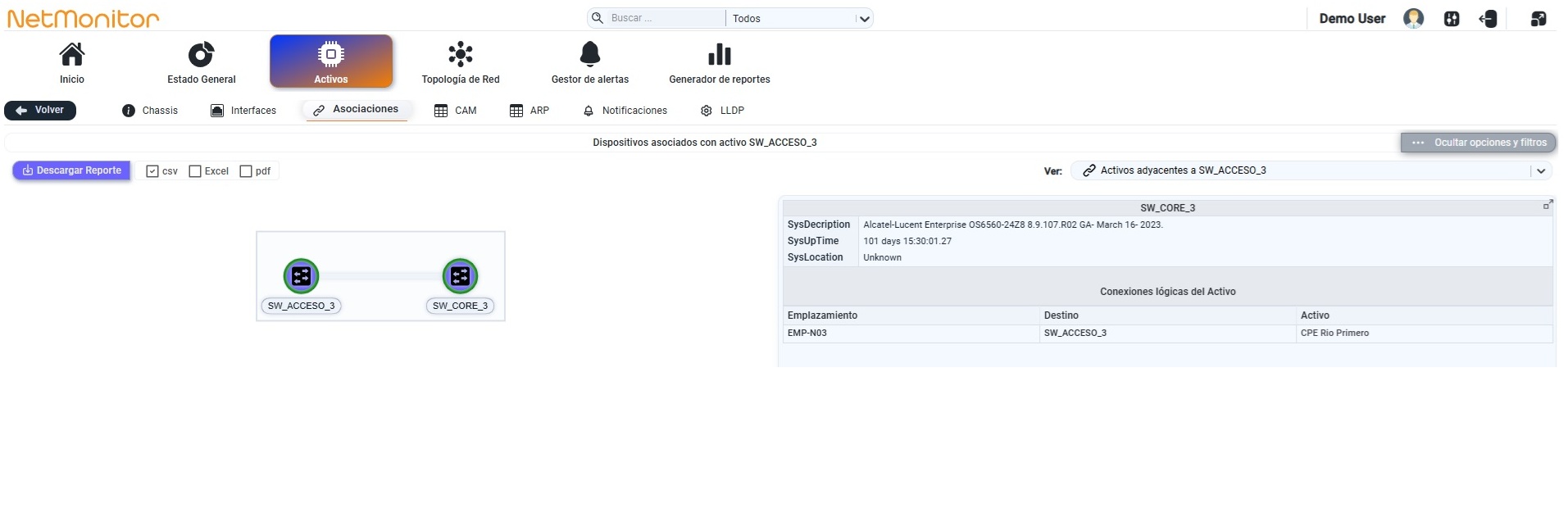
Figura 1.5.1.3.8
-
CAM. En la figura 1.5.1.3.9 se muestra información relacionada con la tabla de bridging del activo del dispositivo de red, donde se visualizar el tipo de registro, el tipo¨de entorno virtual donde se aloja la interfaz y la MAC Address es aprendida, la interface donde es aprendida la MAC Address, el servicio/vlan que transporta esta MAC Address, la direccion MAC de origen del dispositivo conectado a la red, el estado de aprendidaje de esa MAC Address, el ID o Fabricante de la MAC Address, la Fecha de Registro de esa MAC Address desde cuando fue aprendida.
También empleando la opción Ver opciones y filtros, podemos elegir mostrar las interfaces de acuerdo a la tecnologia de la capa de enlace de datos o virtual empleada en la interface, entre la que podemos tener por Ethernet, Tunnel, VLAN L2 y Bridge, o por el nombre de la interface propiamente dicha, 1.1, 1.2, etc.. Una vez defindos los dos tipos de filtros anteriores podemos ingresando a la opción Descargar Reporte, exportar la informacion de la interface en formato csv, excel y pdf la información filtrada.
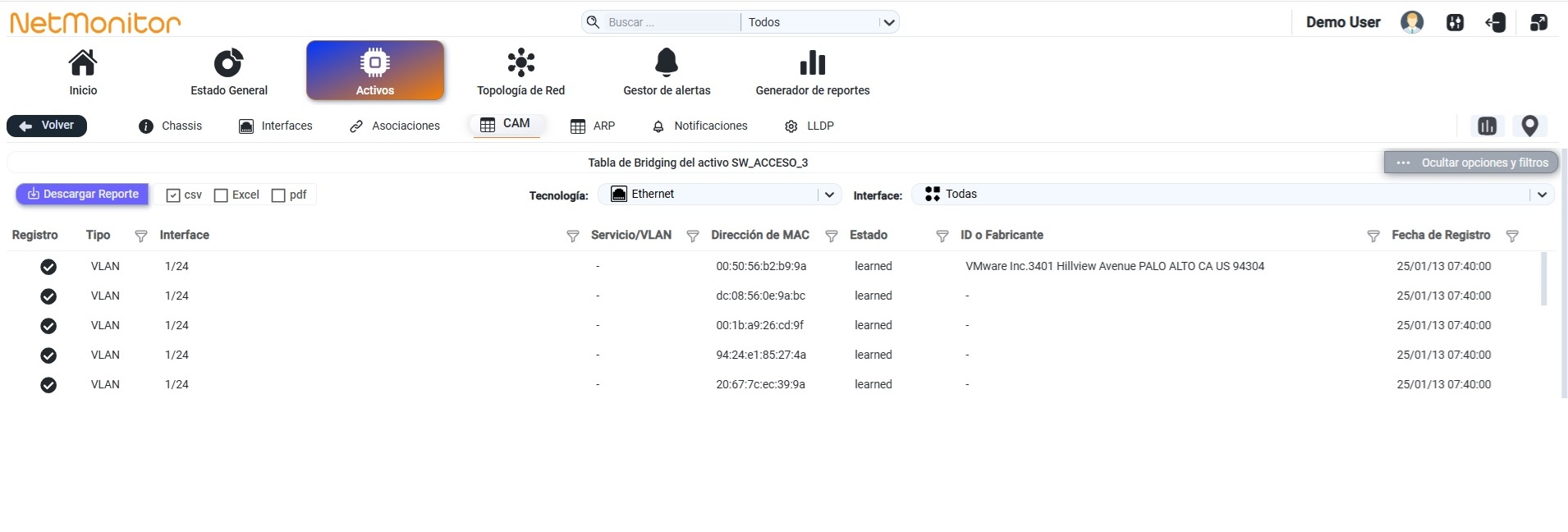
Figura 1.5.1.3.9
-
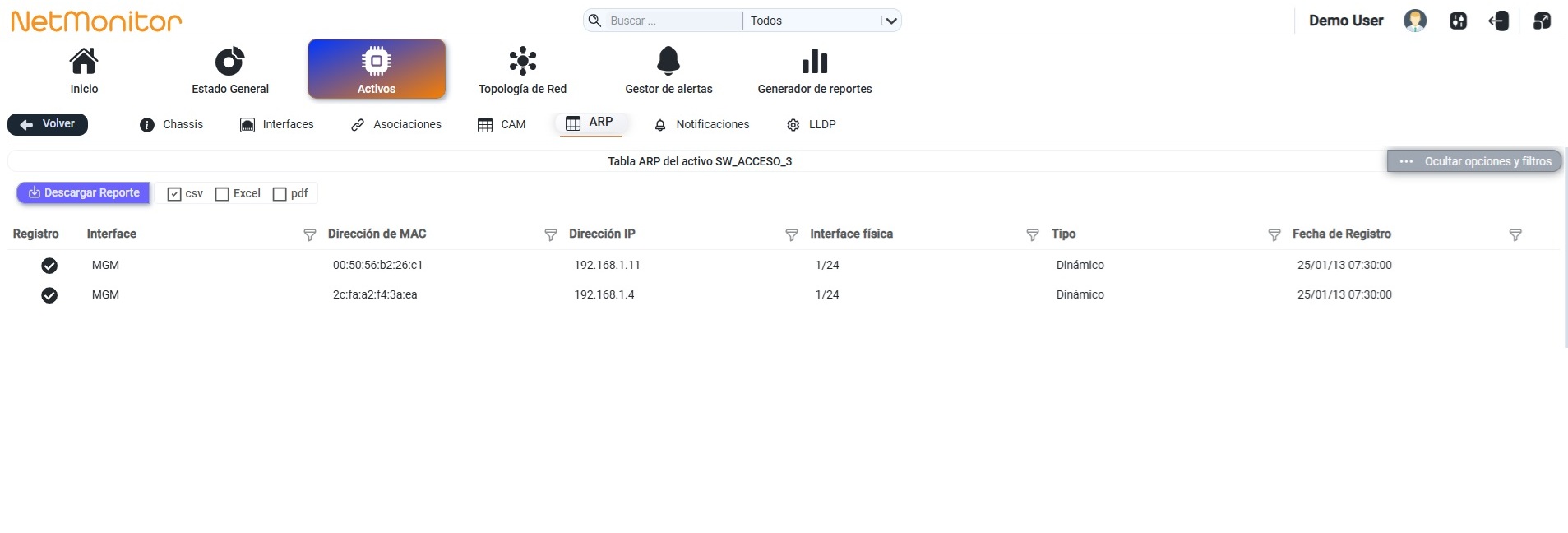
ARP. En la figura 1.5.1.3.10 se muestra la tabla ARP del activo de red completa. Aqui podemos ver información de la interface por donde se aprendió la MAC Address, la Dirección IP asociada a esa MAC Address, el tipo de forma de aprendar la MAC Address y la Fecha de Registro de la información.
Podemos optar por acortar la información mostrada en pantalla o en los reportes filtrando por una o varias direcciones IP o MAC de interés también, por interfaz física, por tipo o forma de aprendar la información o por fecha de registro. También empleando la opción Ver opciones y filtros, ingresando a la opción Descargar Reporte, podemos exportar la información de la tabla ARP en formato csv, excel y pdf.
Figura 1.5.1.3.10
- Notificaciones. En la figura 1.5.1.3.11 se muestra el Detalle de las Alarmas y Alertas emitidas para el activo de red.
En la opción Ver opciones y filtros, podemos elegir mostrar Tipo de Notificaciones entre las que encontramos Alarmas y Alertas y TRAPS. Una vez defindos los tipos de notificaciones a mostrar podemos tambien agregar el rango de fechas para ampliar el rango de información en el Detalle de las Alarmas y Alertas emitidas para el activo a mostrar. Una vez establecida la fecha de inicio del filtro indicada como Desde y la fecha de fin del filtro indicada como Hasta, presionamos la opción Aplicar y tendremos la información detallada sobre ese rango de fechas que vamos a describir a continuacción.
También podemos, ingresando a la opción Descargar Reporte, exportar la información de las notificaciones registradas en formato csv, excel y pdf.
Figura 1.5.1.3.11
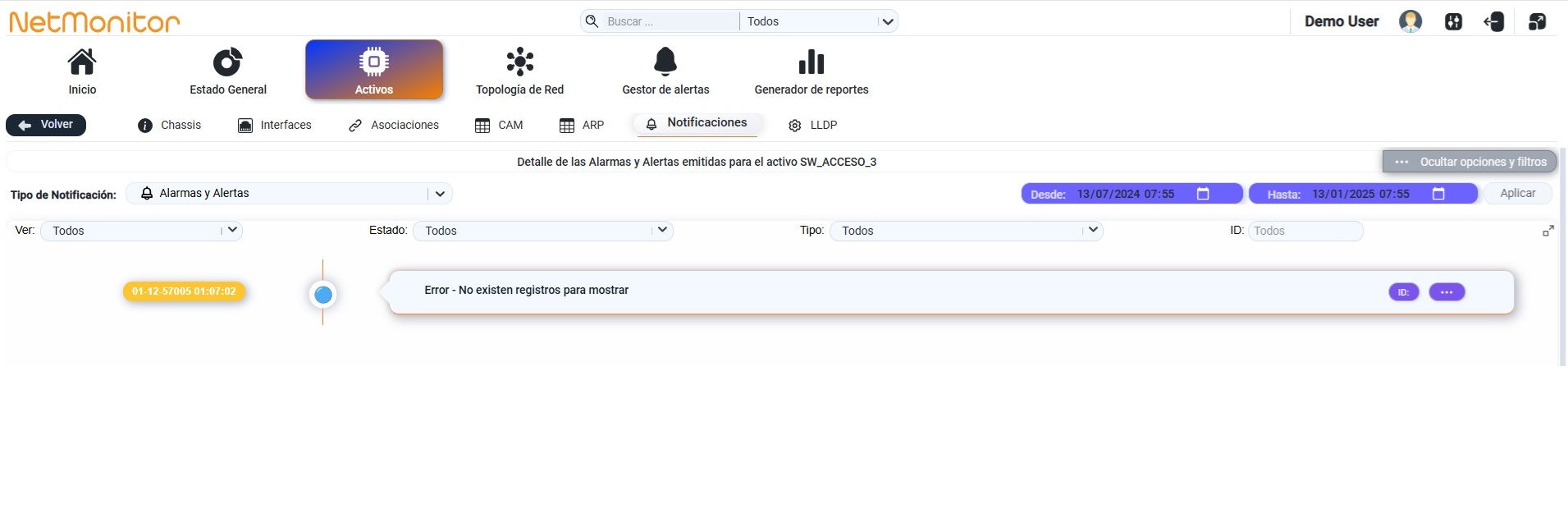
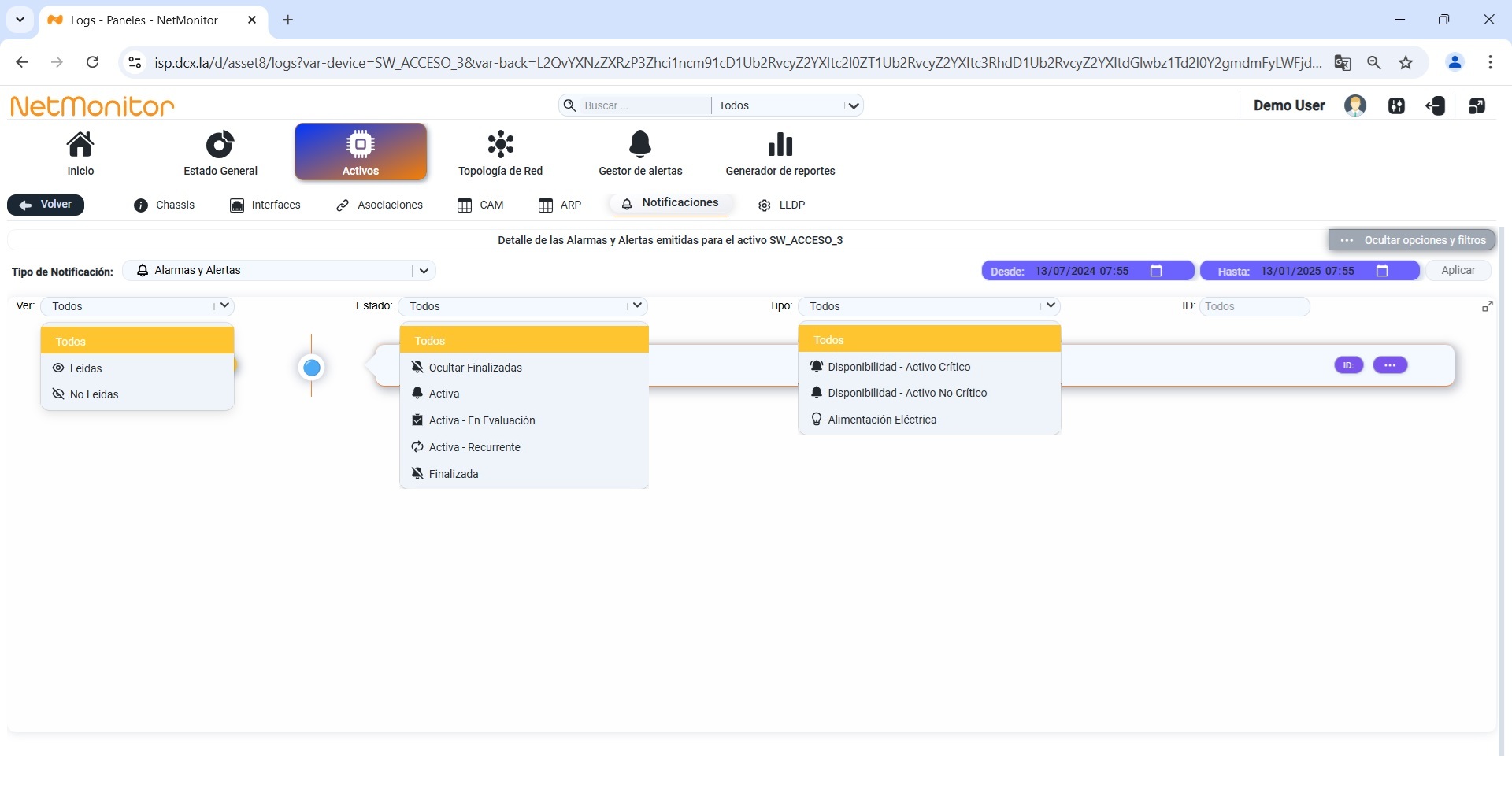
En la figura 1.5.1.3.12 se puede ingresar a la opción Ver que podemos elegir clasificar las alarmas por leidas o no leidas.
Figura 1.5.1.3.12
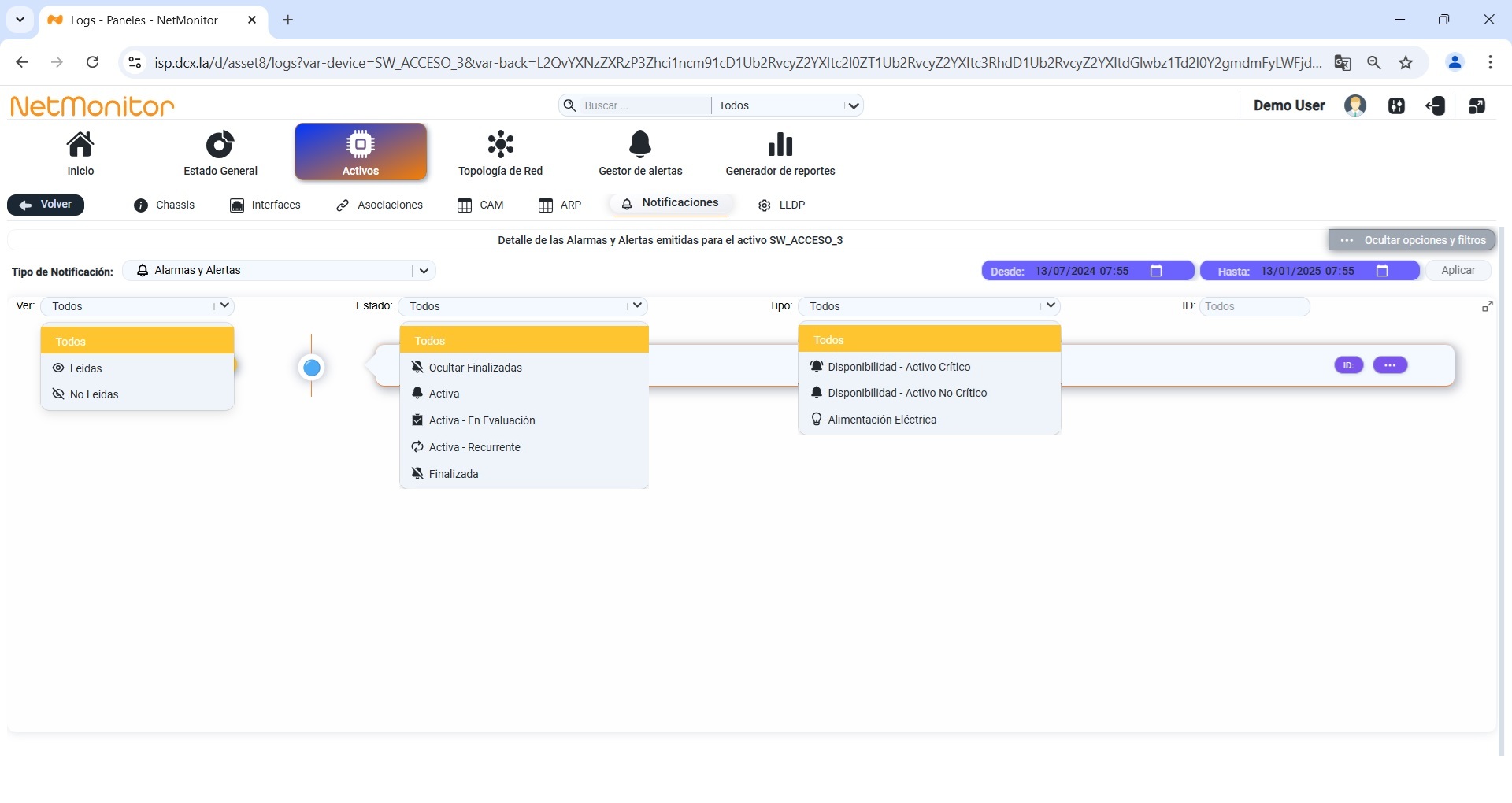
En la figura 1.5.1.3.13 se puede ingresar a la opción Estado para filtrar por alguno de estos: Todos, Ocultar finalizados, Activa, Activa-En Evaluación, Activa-Recurrente, Finalizada.
Figura 1.5.1.3.13
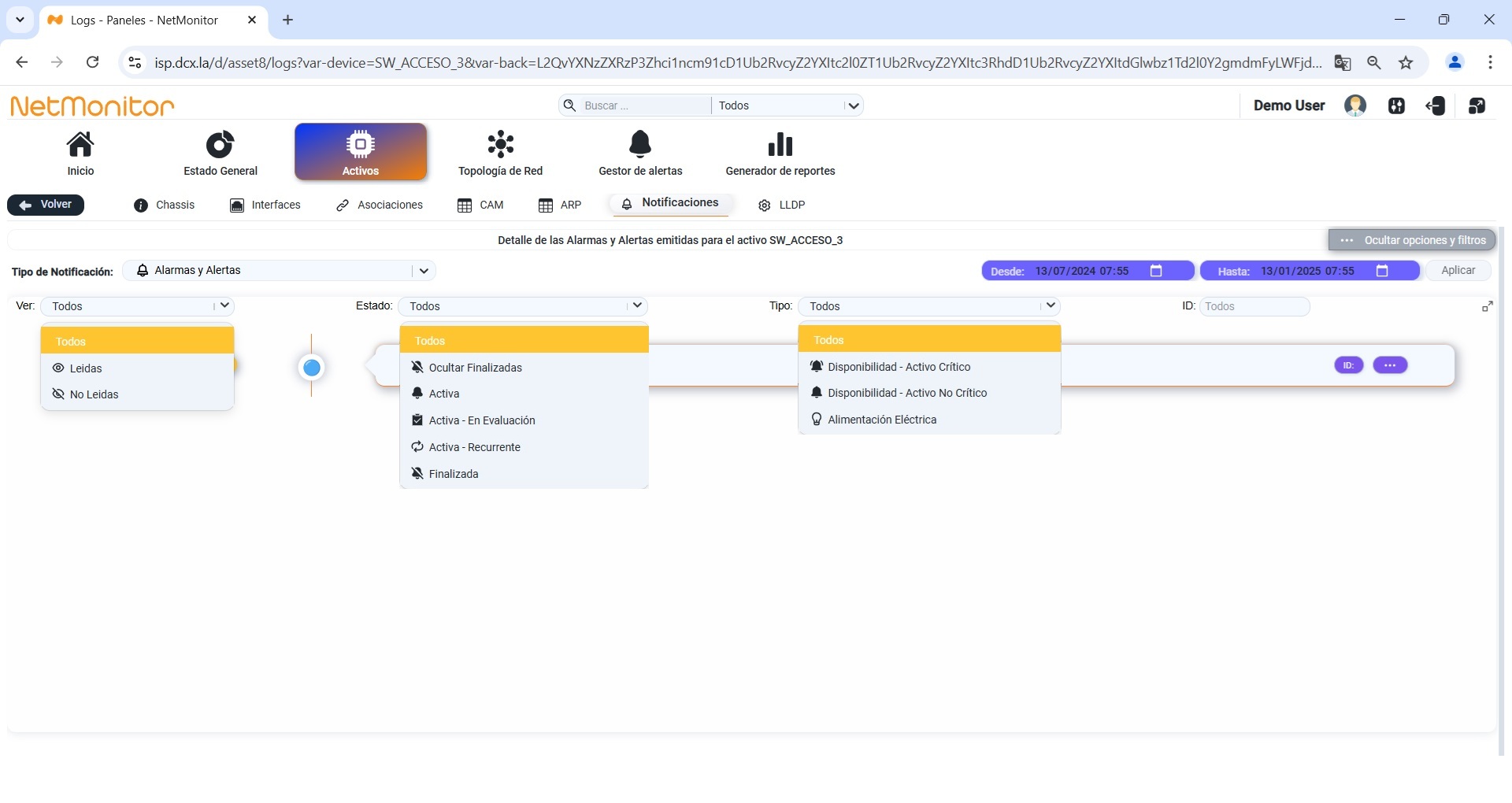
En la figura 1.5.1.3.14 se puede ingresar a la opción Tipo para filtrar por alguno de estos: Todos, Disponibilidad-Activo Crítico, Disponibilidad-Activo No Crítico, Alimentación Eléctrica.
Figura 1.5.1.3.14
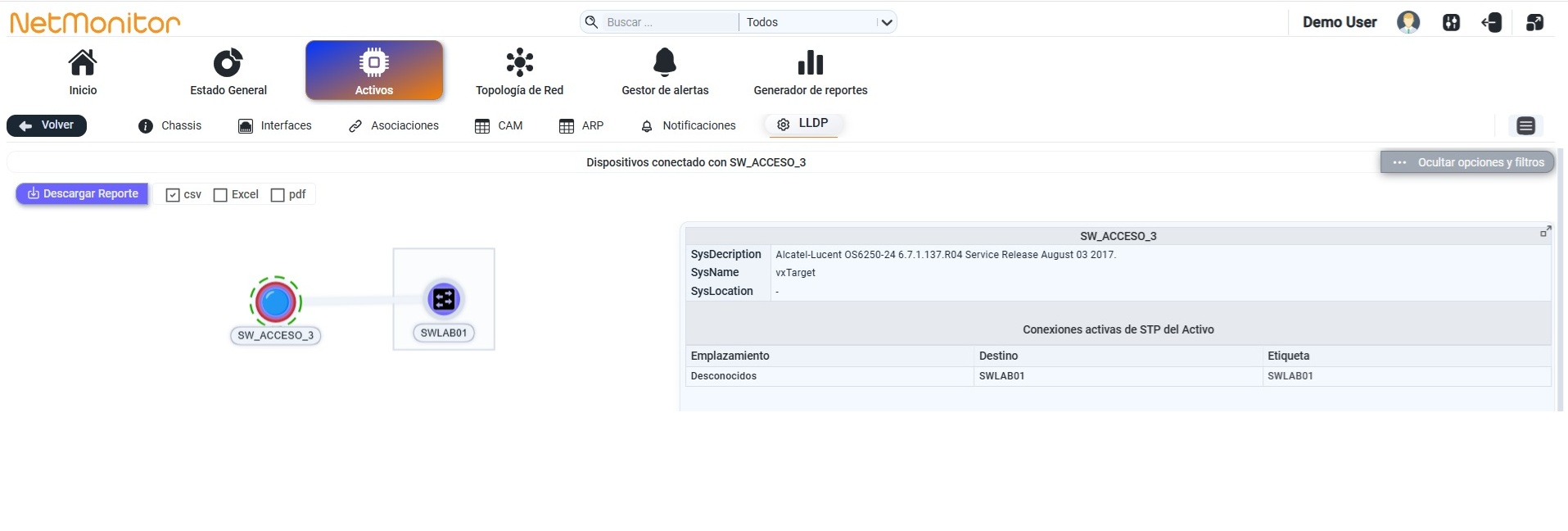
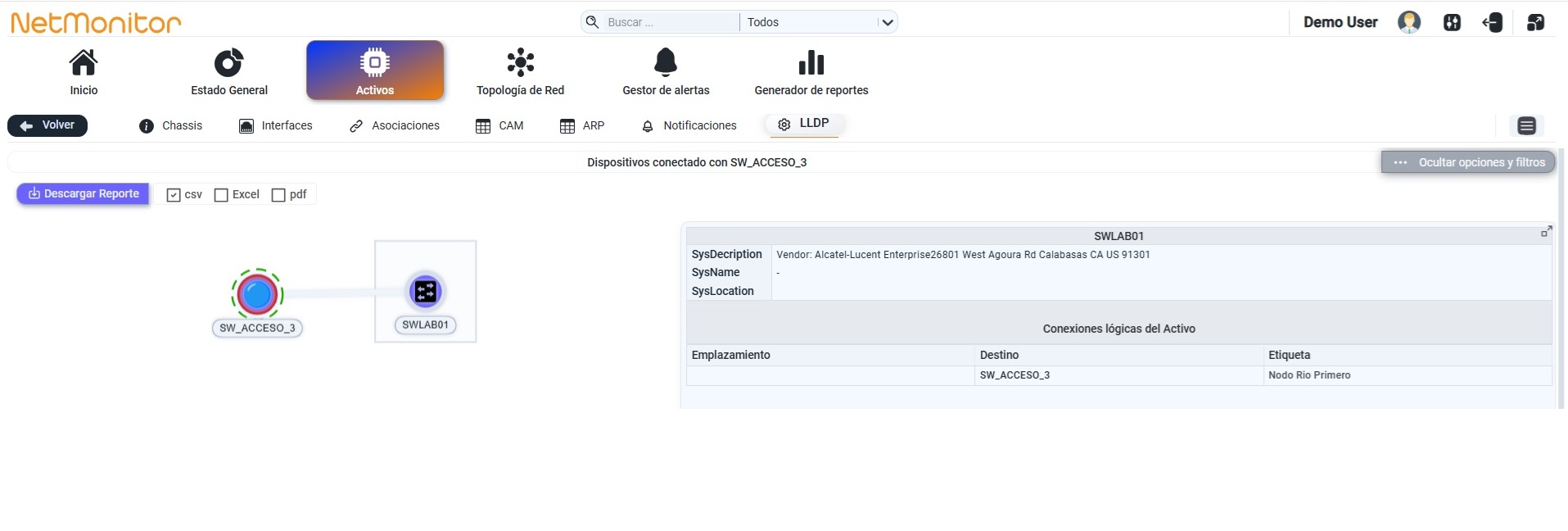
- LLDP. En la figura 1.5.1.3.15 se muestra el listado de las asociaciones dinámicas conformadas por LLDP entre el activo de red analizado y los que se encuentran vinculados con éste. En la opción Ver opciones y filtros podemos ingresando a la opción Descargar Reporte, exportar la informacion de la interface en formato csv, excel y pdf.
Figura 1.5.1.3.15
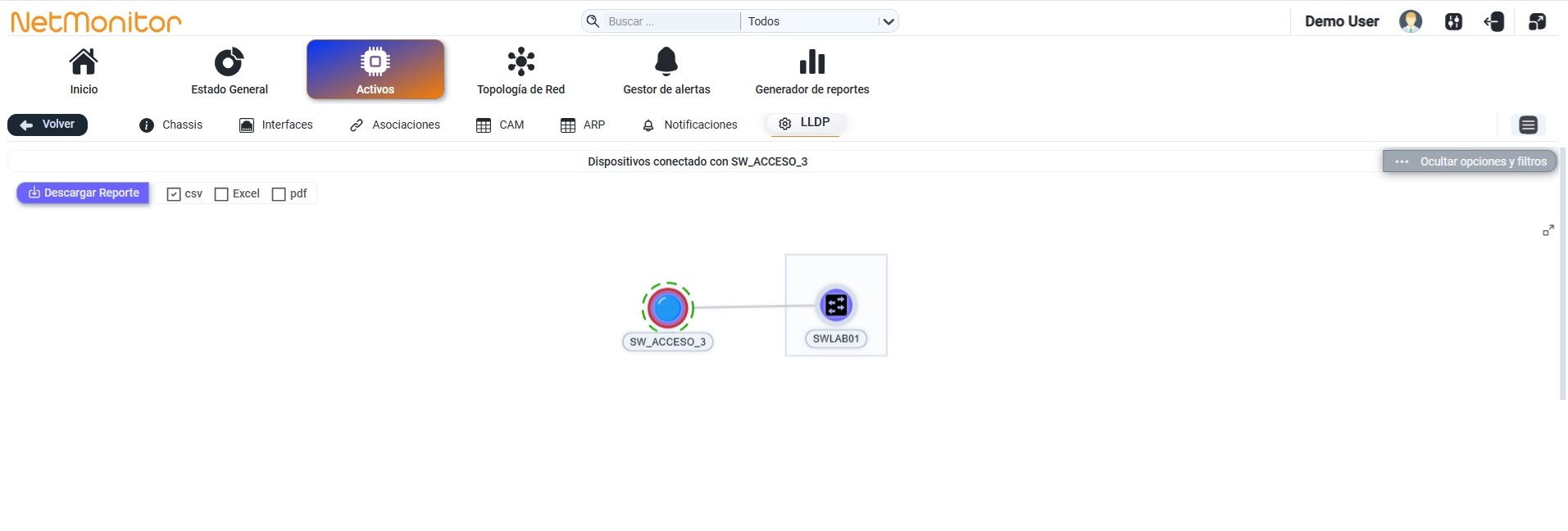
Ingresando al círculo que representa el o los activo/s de red podemos ver información más detallada sobre cada uno. Esto lo podemos ver las figuras 1.5.1.3.16 y 1.5.1.3.17.