Generación de Tareas de Mantenimiento o Suspensión
Definición
Dentro de un activo es posible programar un período de mantenimiento o suspensión. Durante ese período, el activo no afecta los cálculos de disponibilidad, ya que queda identificado con estado "disponibilidad desconocida", representado visualmente con una franja gris.
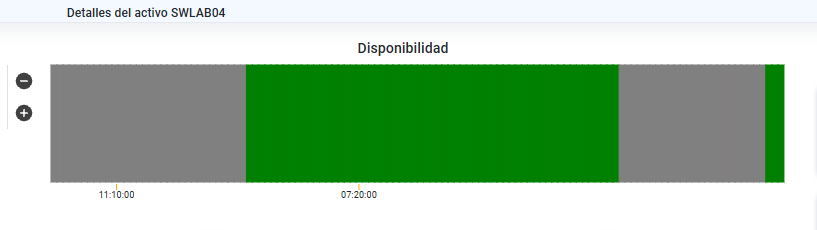
De esta forma, al encontrarse el activo con disponibilidad desconocida, no impacta en el SLI.
Creación de una tarea
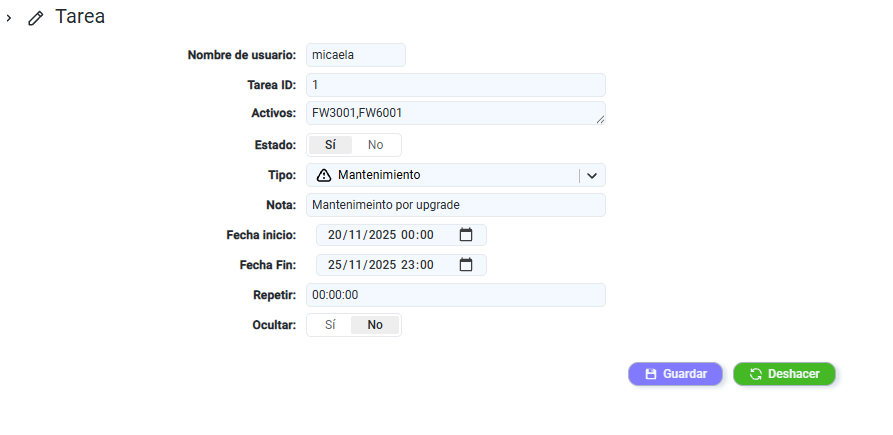
Dentro del activo, acceder a la sección TAREAS y, desde el botón "+" (ubicado arriba a la derecha), crear una nueva tarea.
Campos de la tarea
| Campo | Descripción |
|---|---|
| Activos | ID del o los activos afectados por la tarea. Se pueden ingresar varios activos separados por coma (,). |
| Estado (Sí/No) | Define si la tarea se encuentra en marcha. Sí = en marcha, No = detenido. Es decir, con "Sí" la tarea de anular el monitoreo está activa. Este campo se usa también para detener una tarea repetitiva o de duración extensa antes de su finalización natural. |
| Tipo | Mantenimiento o Suspensión. |
| Nota | Descripción de la tarea. Explica el motivo por el cual se creó, y queda como registro. |
| Fecha y hora de inicio / fin | Definen la ventana horaria en la que se aplica la tarea (incluye horas y minutos). ⚠️ A tener en cuenta: la hora se maneja en GMT, por lo que al seleccionarla en el frontend se resta 3 horas respecto al horario local. |
| Repetición | Intervalo en formato 24 h (horas, minutos y segundos). A partir de la fecha de inicio, la tarea puede repetirse cada esa determinada cantidad de horas. Este valor no puede ser menor al intervalo entre fecha de fin y fecha de inicio. La repetición se ejecuta siempre que el Estado se encuentre en "Sí". |
Los botones disponibles son:
- Guardar: almacena la tarea.
- Deshacer: recarga los valores por defecto.
- X (arriba a la derecha): cancela la creación.
Edición y seguimiento
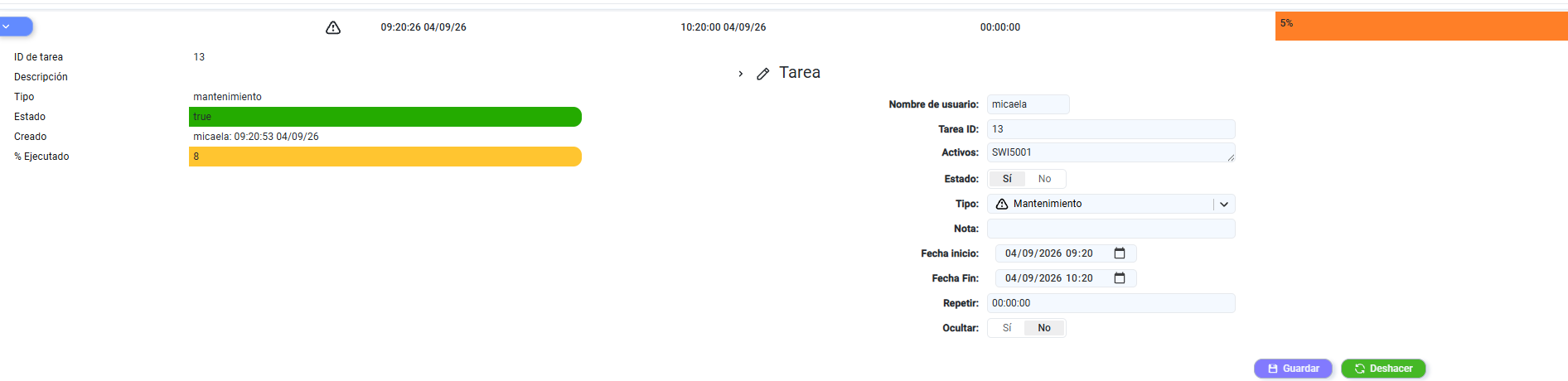
Una vez creada la tarea, al presionar la X (arriba a la derecha) se puede observar la entrada en los dispositivos configurados. Cada entrada muestra un resumen de lo configurado:
| Elemento | Descripción |
|---|---|
| Tarea | Corresponde a la Nota ingresada al crearla. |
| Icono | Representa el tipo de tarea (Mantenimiento o Suspensión). |
| Progreso | Si la tarea aún no comenzó, muestra 0 % en blanco. Mientras está en progreso, muestra el porcentaje en naranja. Al finalizar, queda en verde al 100 %. Si la tarea tiene repetición, este ciclo se reinicia en cada ejecución. |
Al ingresar a una entrada se accede a información más detallada y es posible modificar la configuración. Además, se agrega la opción de ocultar la tarea, lo que hace que se detenga y deje de mostrarse en la plataforma. La tarea queda almacenada para consulta futura, registrando quién la creó y con qué fin y quién la ocultó.
Cuando la tarea tiene repetición, la entrada muestra además cuándo comienza y termina la próxima ejecución, junto con el porcentaje ya ejecutado.
Visualización en el calendario
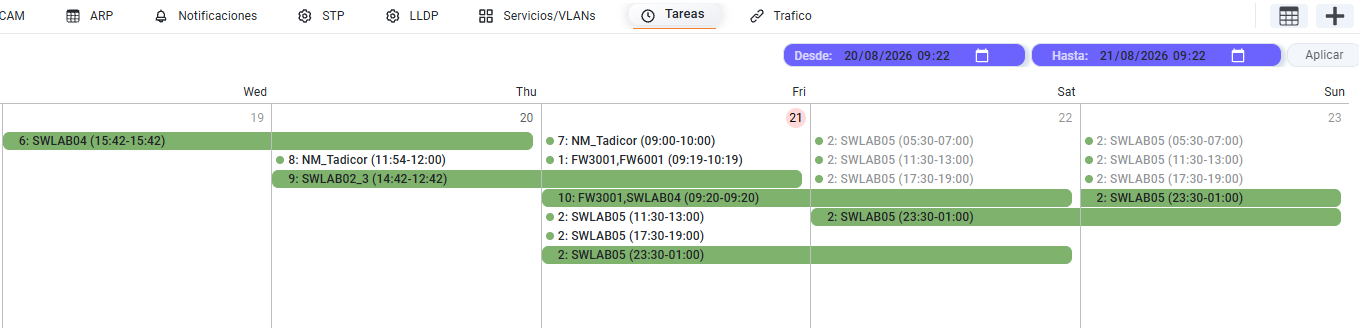
Desde el calendario es posible visualizar las tareas generadas y sus repeticiones (en caso de tener), con tres modos de vista disponibles:
- Todas las tareas: muestra todas las tareas activas de todos los activos.
- Todas las tareas de un activo: muestra todas las tareas de ese activo, incluidas las repetitivas.
- Tareas principales de un activo: muestra las tareas de ese activo sin incluir las repetitivas.
¿En qué afecta una tarea de mantenimiento o suspensión?
- Detiene los registros de disponibilidad, tanto por SNMP como por ICMP.
- Detiene los registros de notificaciones directas al activo (por ejemplo, disponibilidad, crítico, hardware), pero no afecta las de CPU, HDD o Memoria.
Comportamiento esperado al asignar una tarea
Gráfico de disponibilidad
Durante el período en que el activo tiene una tarea asignada, el gráfico de disponibilidad se muestra en gris.
Esto ocurre porque el módulo de tareas anula la inserción de las muestras en el sistema mientras la tarea está activa. Al no registrarse datos, el activo pasa a un estado desconocido, que se representa con la zona gris.
Impacto en el SLA
El SLA se calcula en base a la cantidad de muestras obtenidas:
% SLA = (Cantidad de muestras OK / Cantidad total de muestras) × 100
Como las muestras del período en tarea no se insertan, no forman parte del cálculo. Por eso, el valor del SLA se irá ajustando de forma gradual a medida que transcurra una semana, un mes o un año desde que se activó la tarea. Por ejemplo:
- Si el activo estuvo en tarea durante todo un mes, el SLA mensual no tendrá muestras sobre las cuales calcularse, por lo que se mostrará en 0.
- Si el activo estuvo caído durante su primer mes de monitoreo y luego no volvió a fallar, asignar una tarea que cubra ese mes excluye esas muestras del cálculo, y el SLA resultante será del 100 %.
Dona de estado
Cuando el sistema deja de recibir información sobre el estado de un activo, la dona cambia a un tono claro (rojo claro o verde claro, según el último estado registrado). Esto sucede aproximadamente a los 20 minutos sin datos.
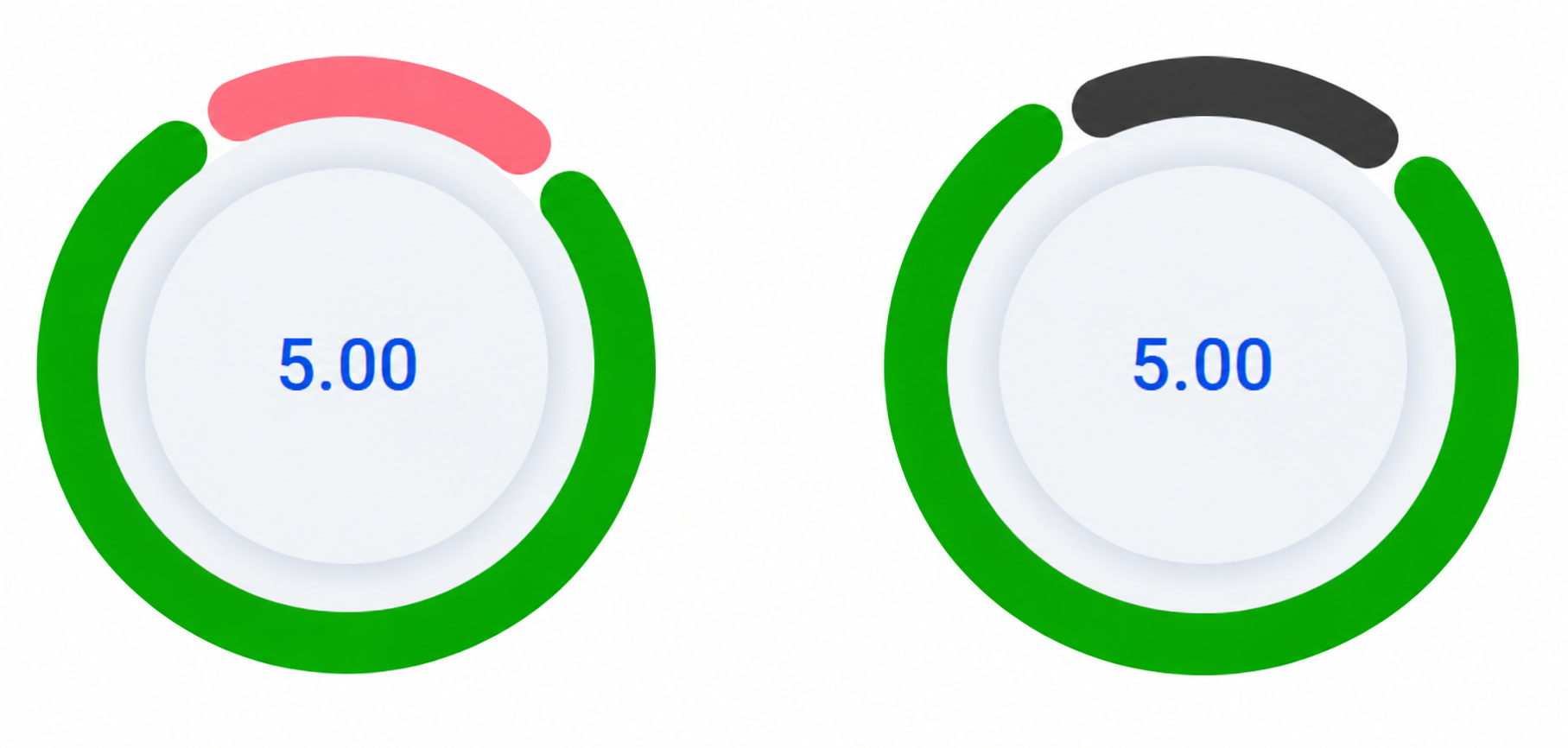
Este comportamiento fue diseñado para detectar situaciones en las que un colector, por algún motivo, deja de enviar información a la base de datos. El sistema conserva el último estado conocido durante 1 hora; pasado ese tiempo, lo marca como desconocido y la dona se muestra en gris oscuro.